
digfone 怎么用,从头到尾
一共十一步,第一步用不到两分钟。你选好两种语言,把链接发过去,对方点开接受就行:不用装东西,也不用注册账户。
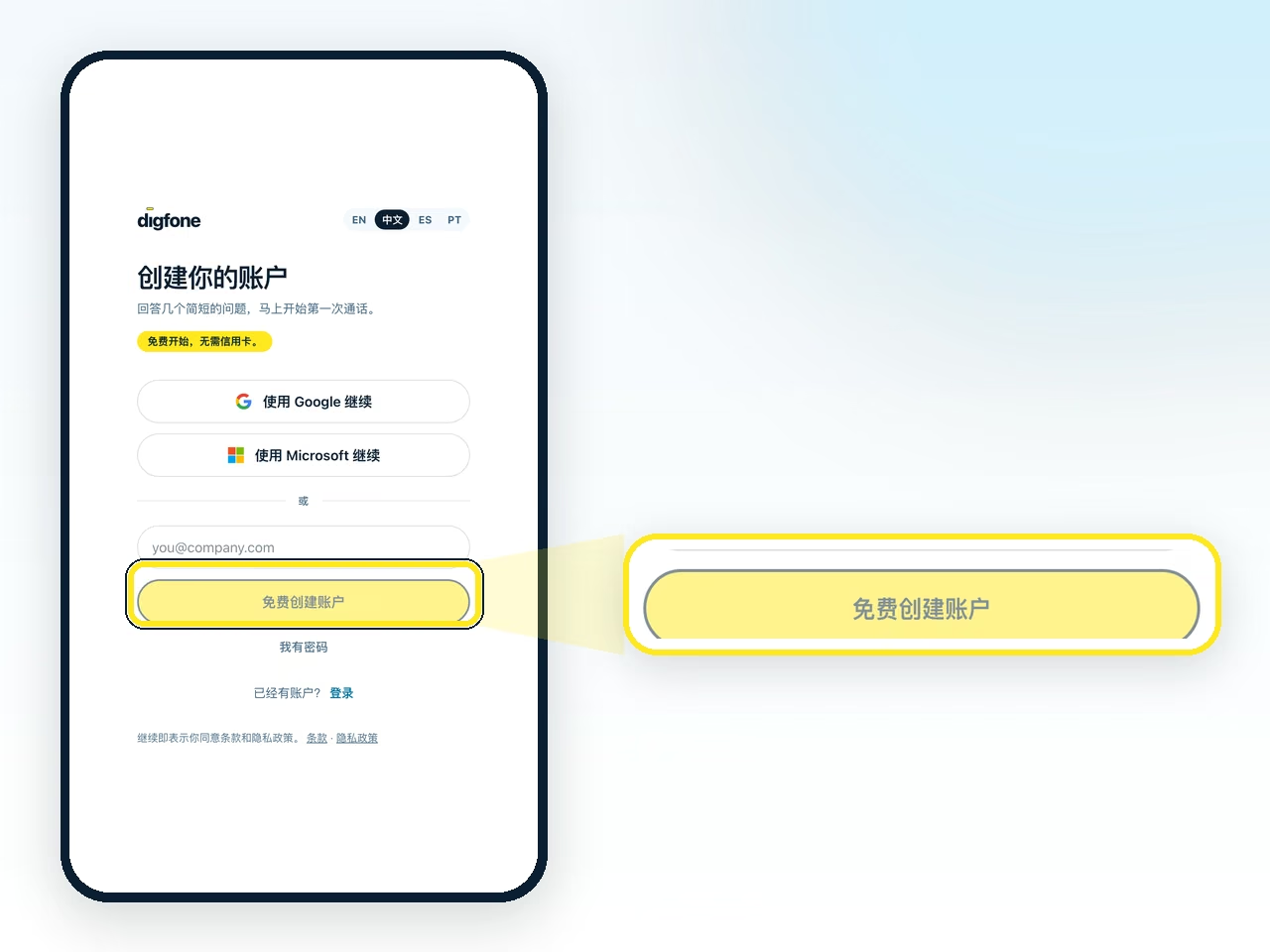
先注册一个账户
只有发起通话的人需要账户。一分钟就好,免费套餐不需要信用卡。
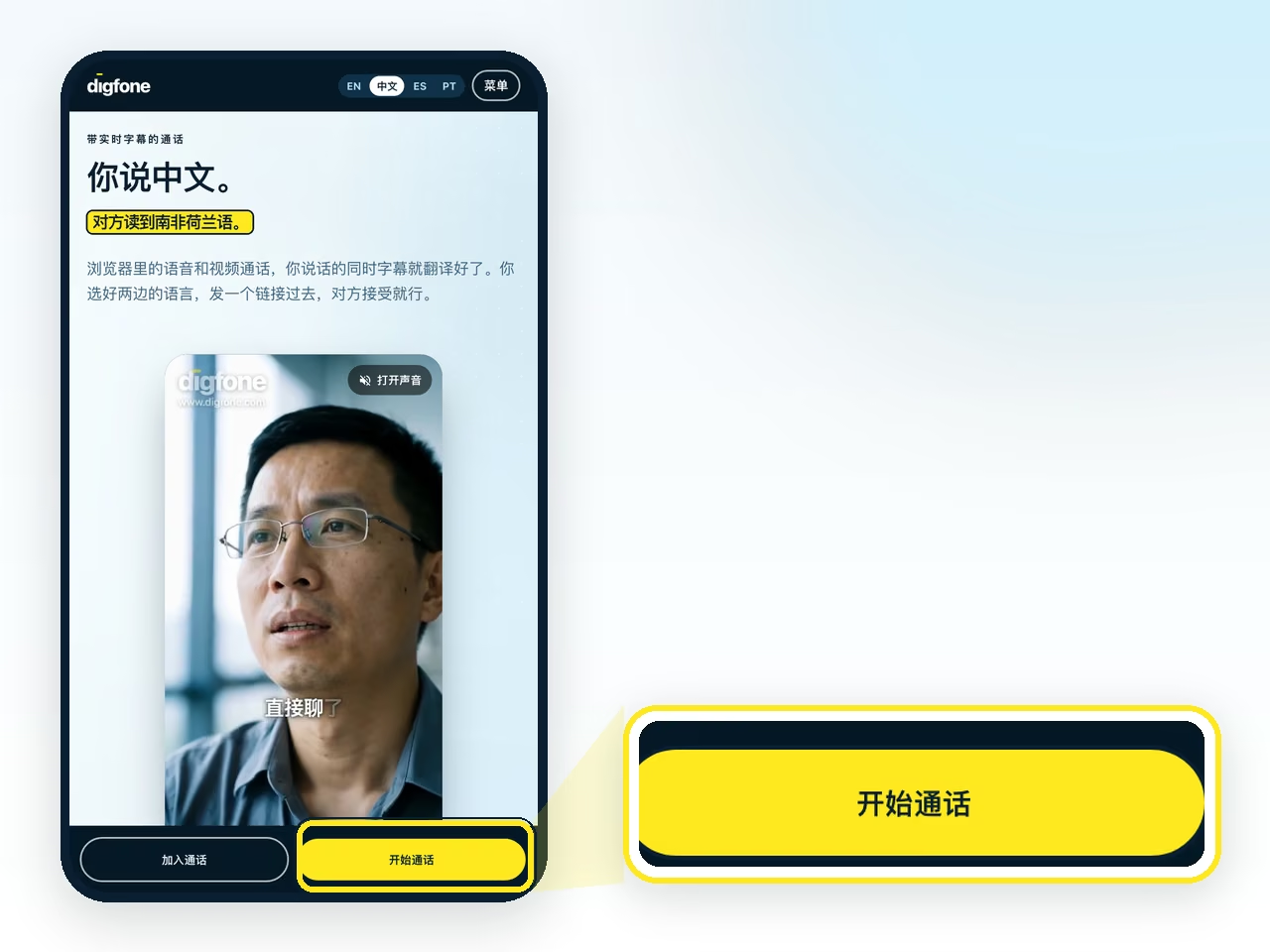
打开 digfone.com,点这个按钮
它是黄色的,电脑和手机上都在页面顶部。
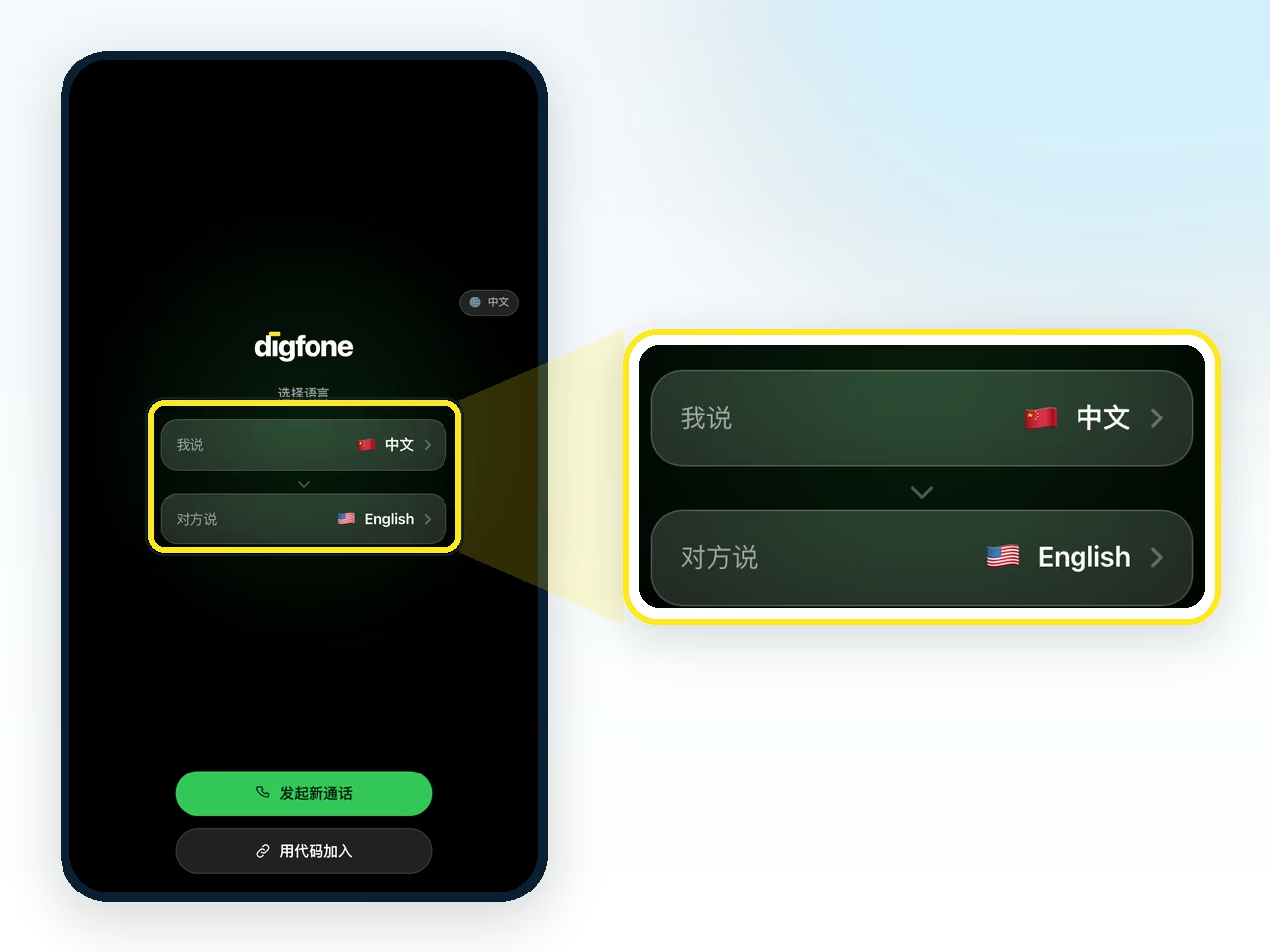
选好两种语言
在我说里选你自己的语言,在对方里选对方的。一共 60 种语言,任意两种之间都能翻译。
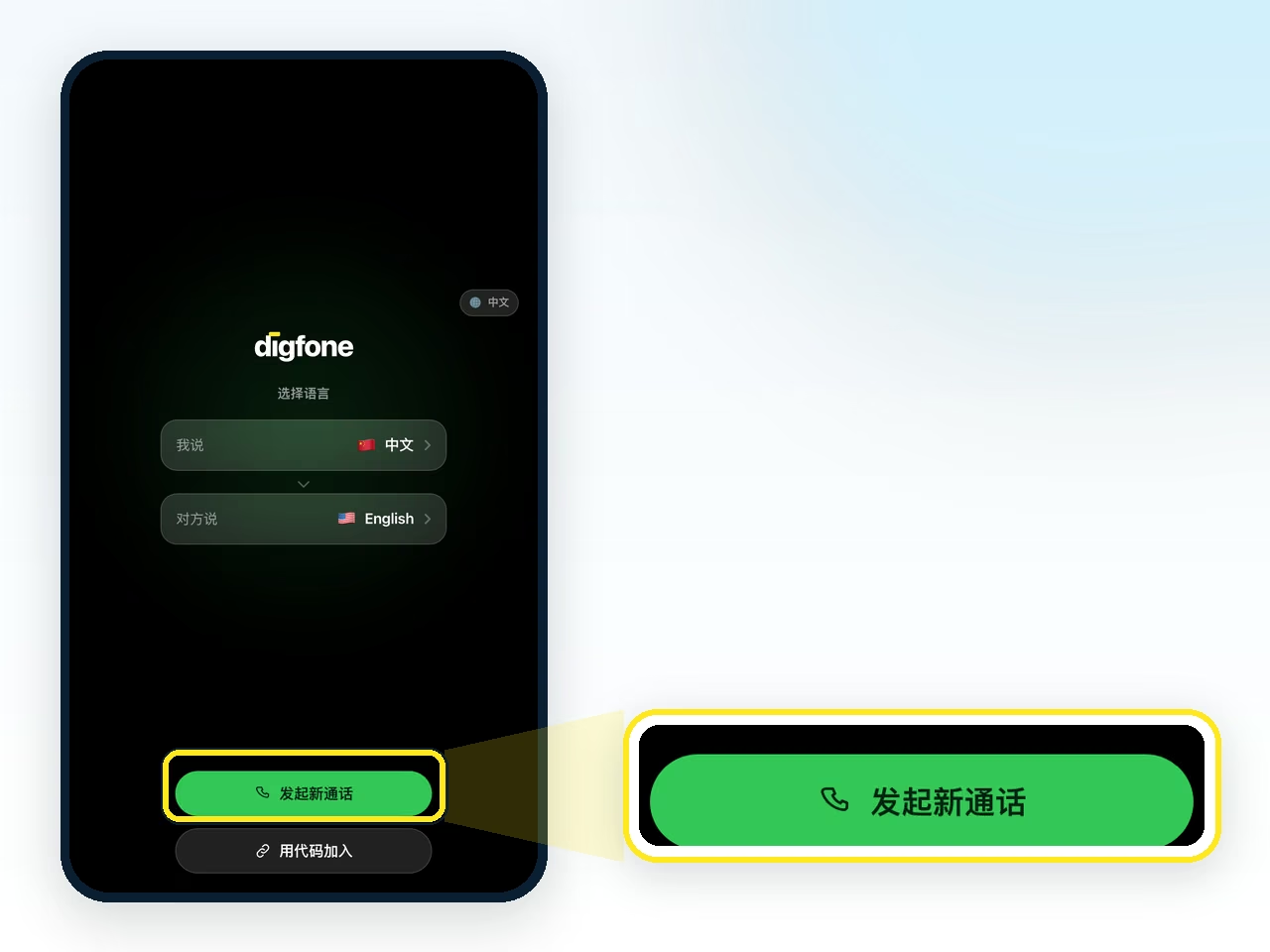
点击发起通话
通话已就绪,等待来宾加入。同一个页面上的用代码加入,是用来加入别人的通话的。
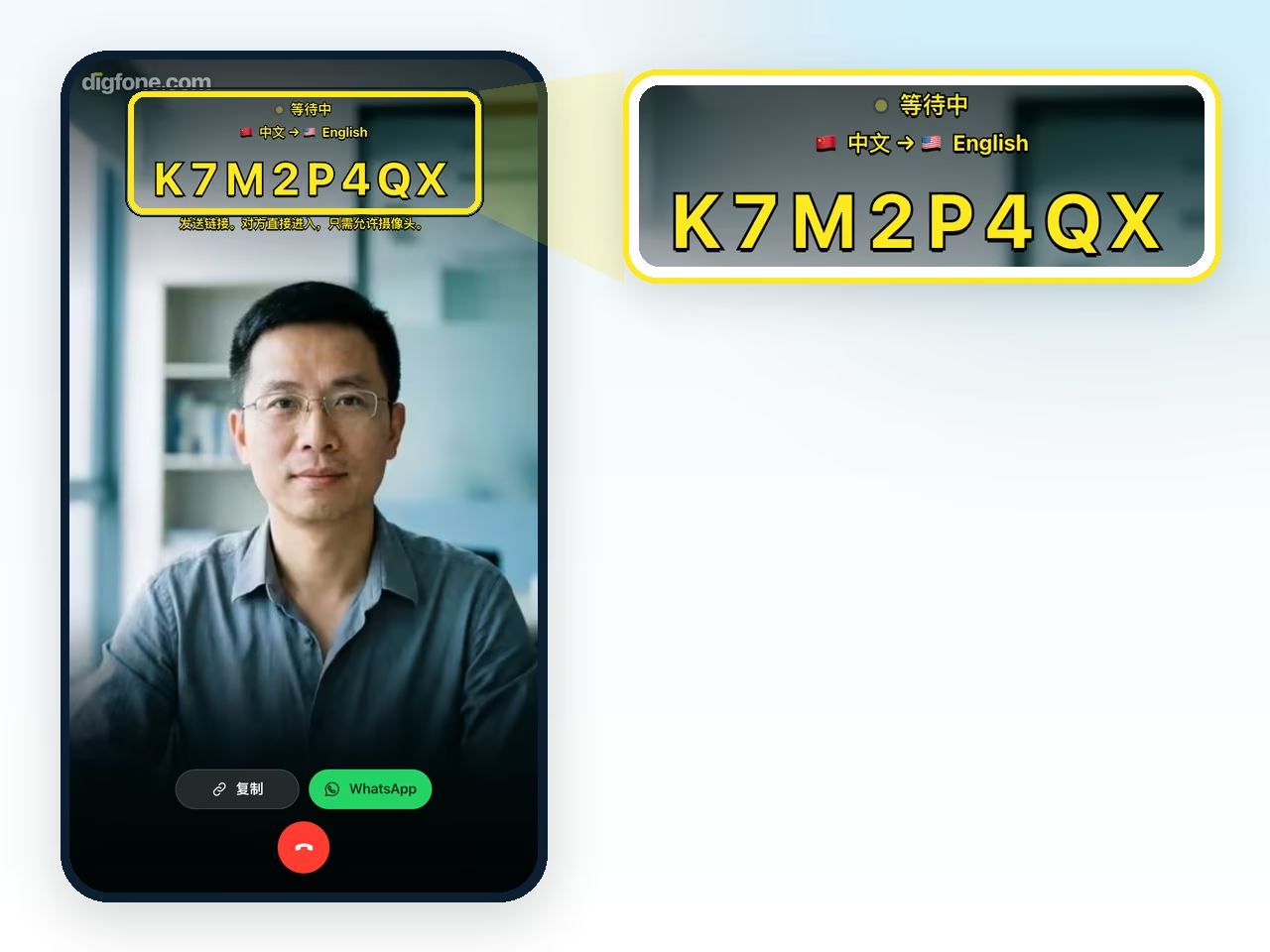
屏幕上会出现你的画面
等待的时候你能看到自己,旁边是房间号和复制链接的按钮。
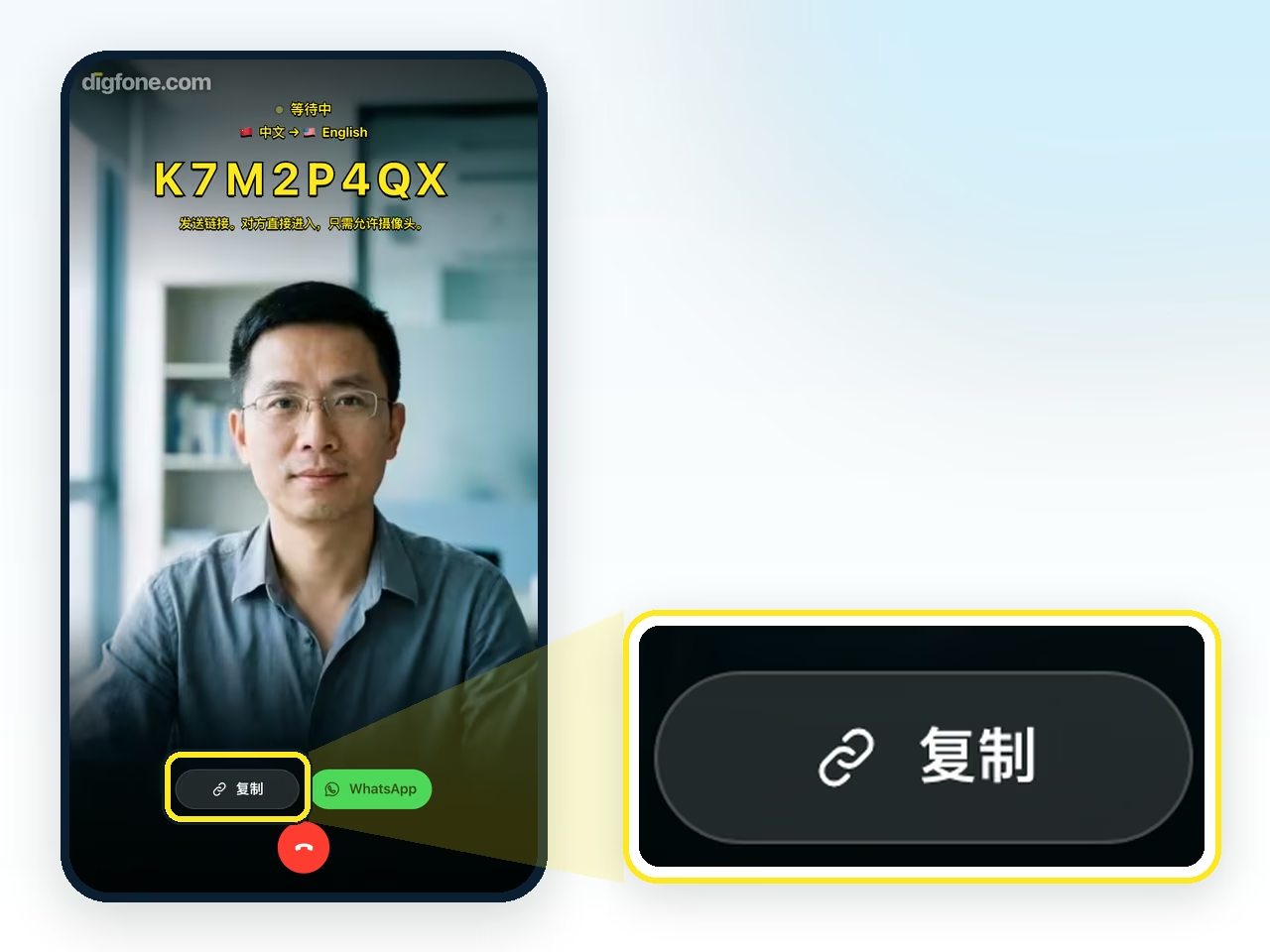
复制链接
点一下,地址就到剪贴板里了。
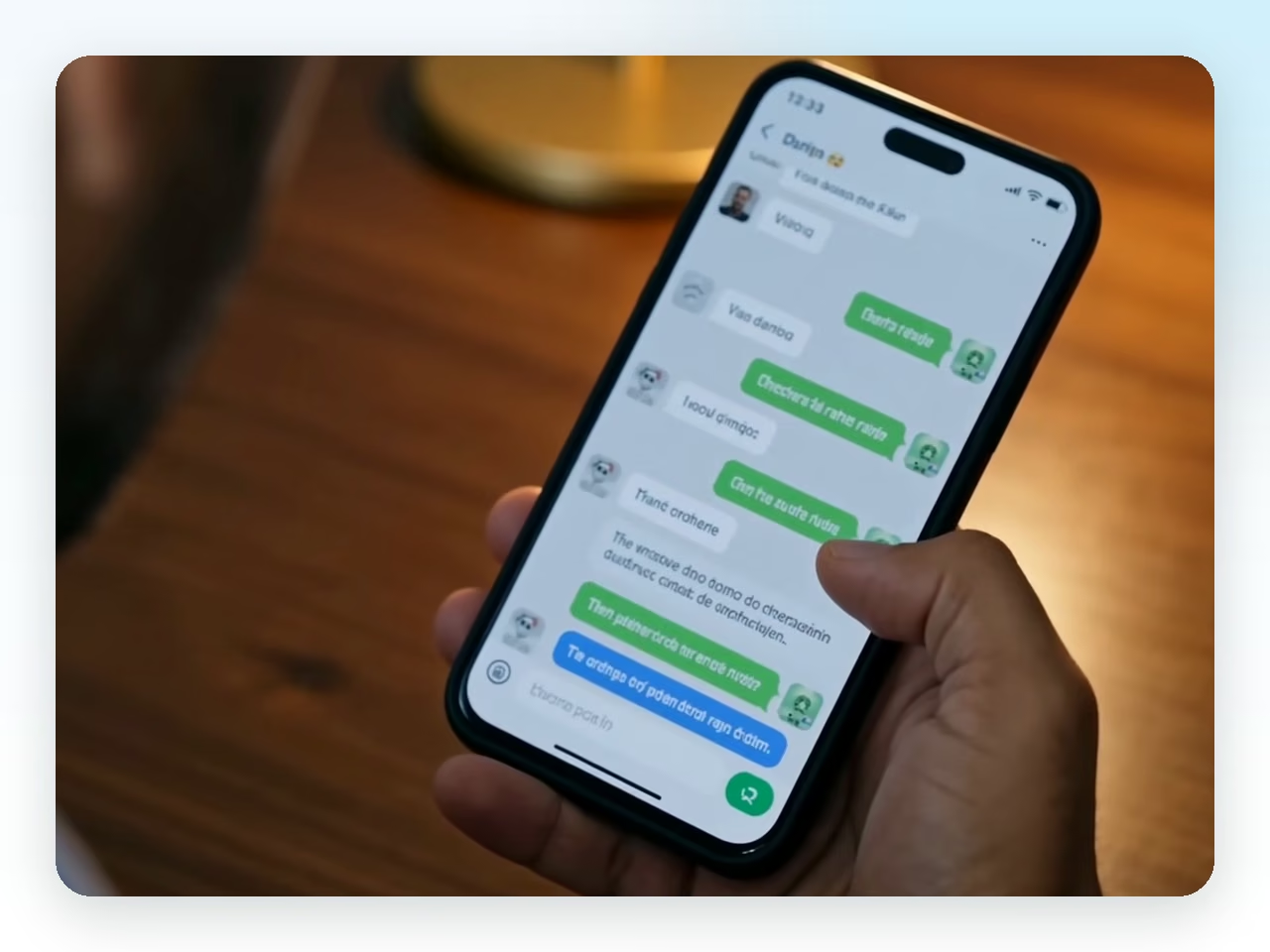
粘贴到微信或者 WhatsApp
就发在你们平时聊天的那个对话里。链接会在这些应用自带的浏览器里打开。用 WhatsApp 的话可以不用粘贴:复制旁边的绿色按钮会直接打开对话,链接已经写好了。
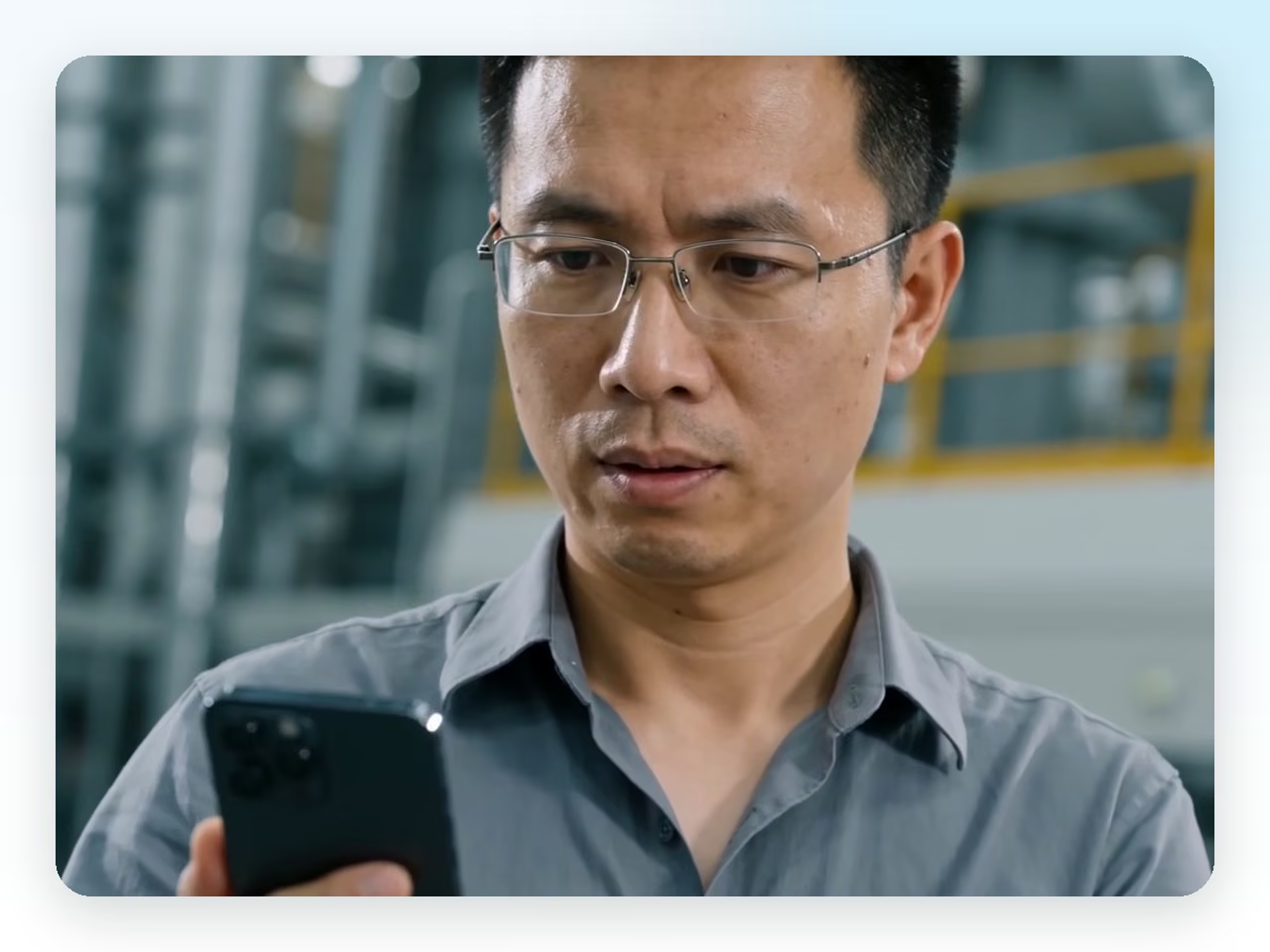
对方点开链接就进来了
对方点一下链接,确认自己的语言,再允许使用摄像头和麦克风,就进来了。你的设备会响一声,提示他已经进来。对方会看到什么,见我收到了一个链接。
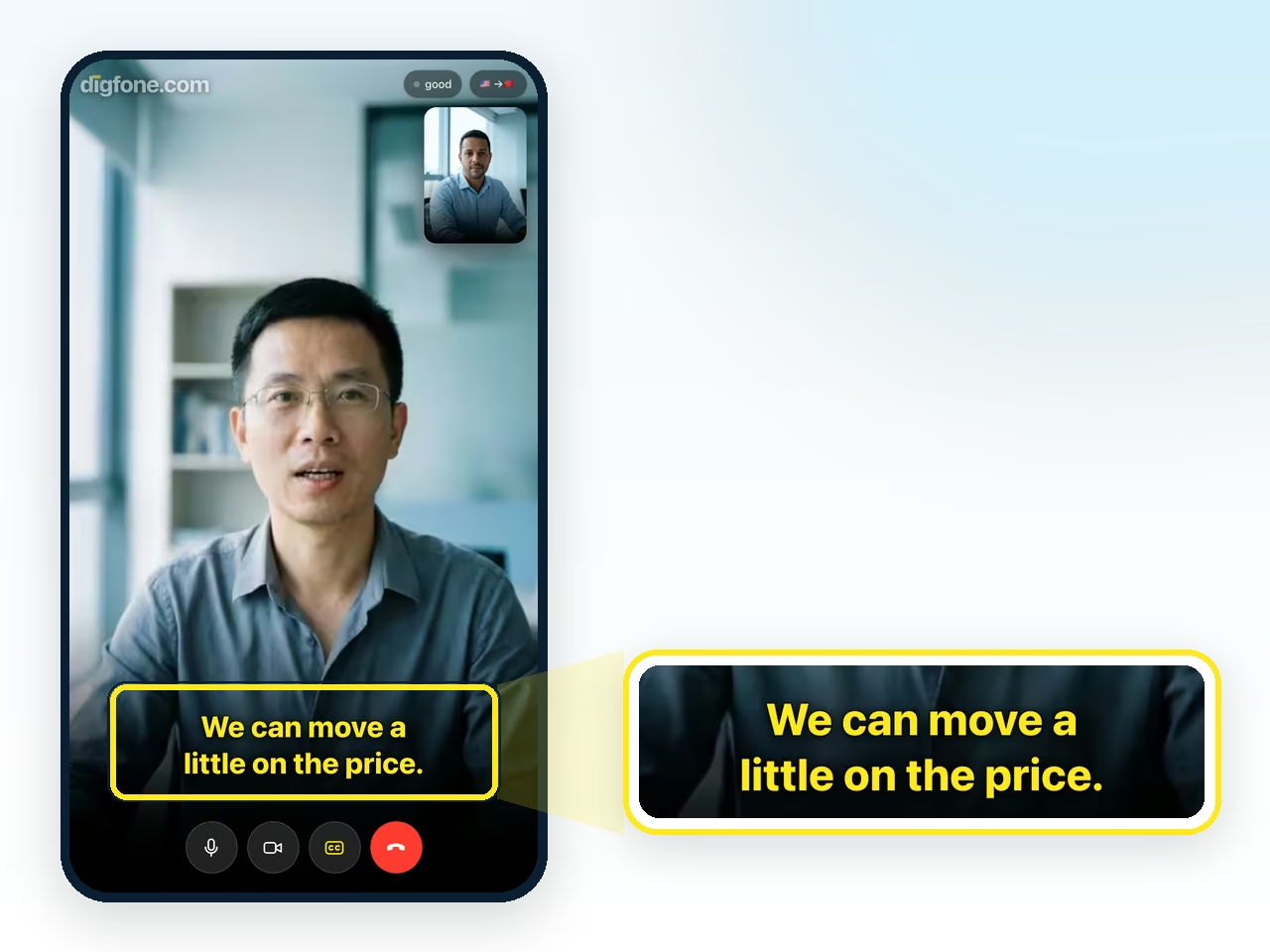
正常说话就行
你用中文说,按自己的节奏,不用先在心里把句子想好。你还在说的时候,黄色字幕就已经翻译好出现在对方屏幕上了。
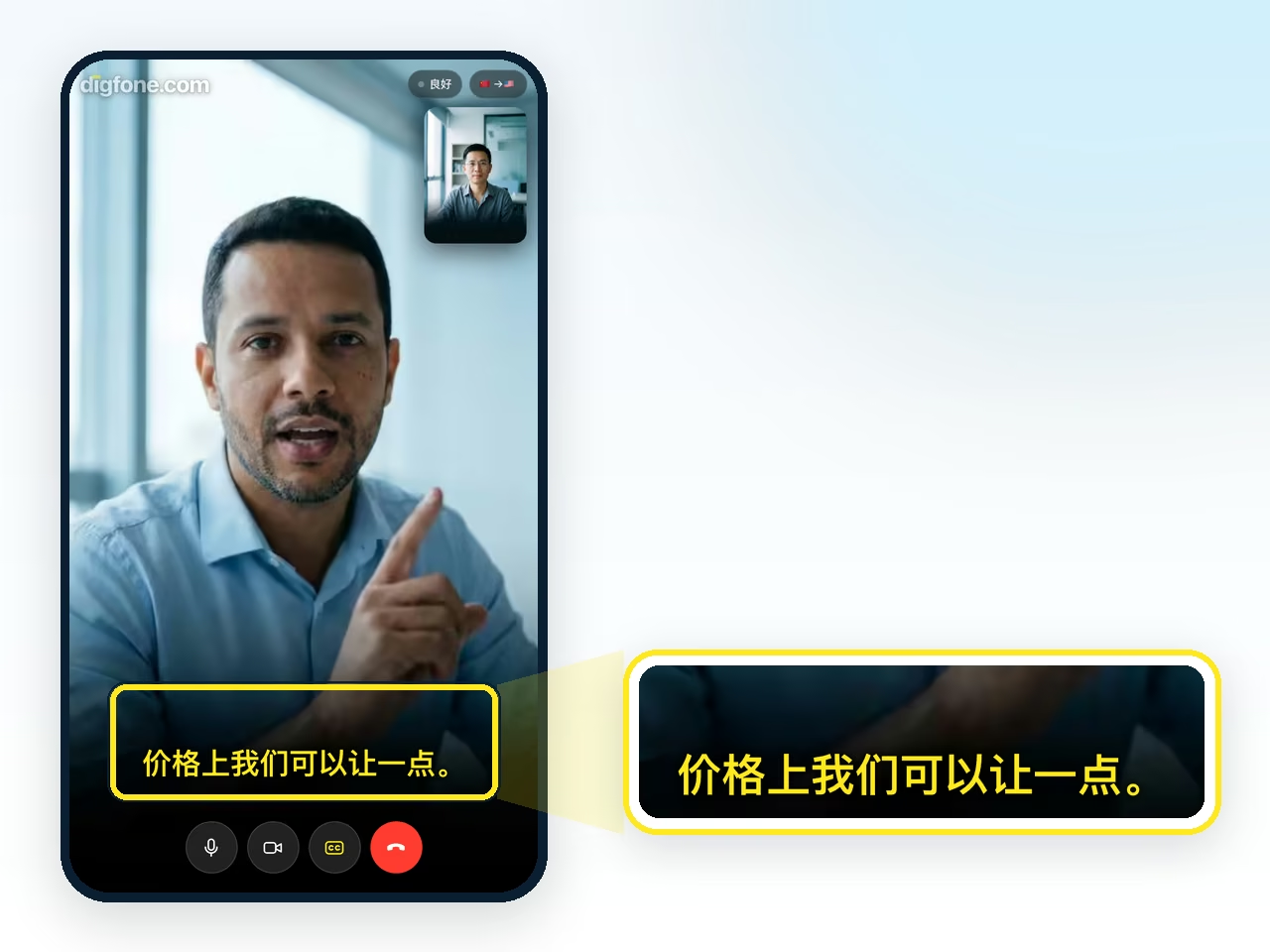
对方的回答也翻译好给你看
对方用他的语言说话时,字幕会用你选的语言显示出来。每个人都读自己选的那种语言。
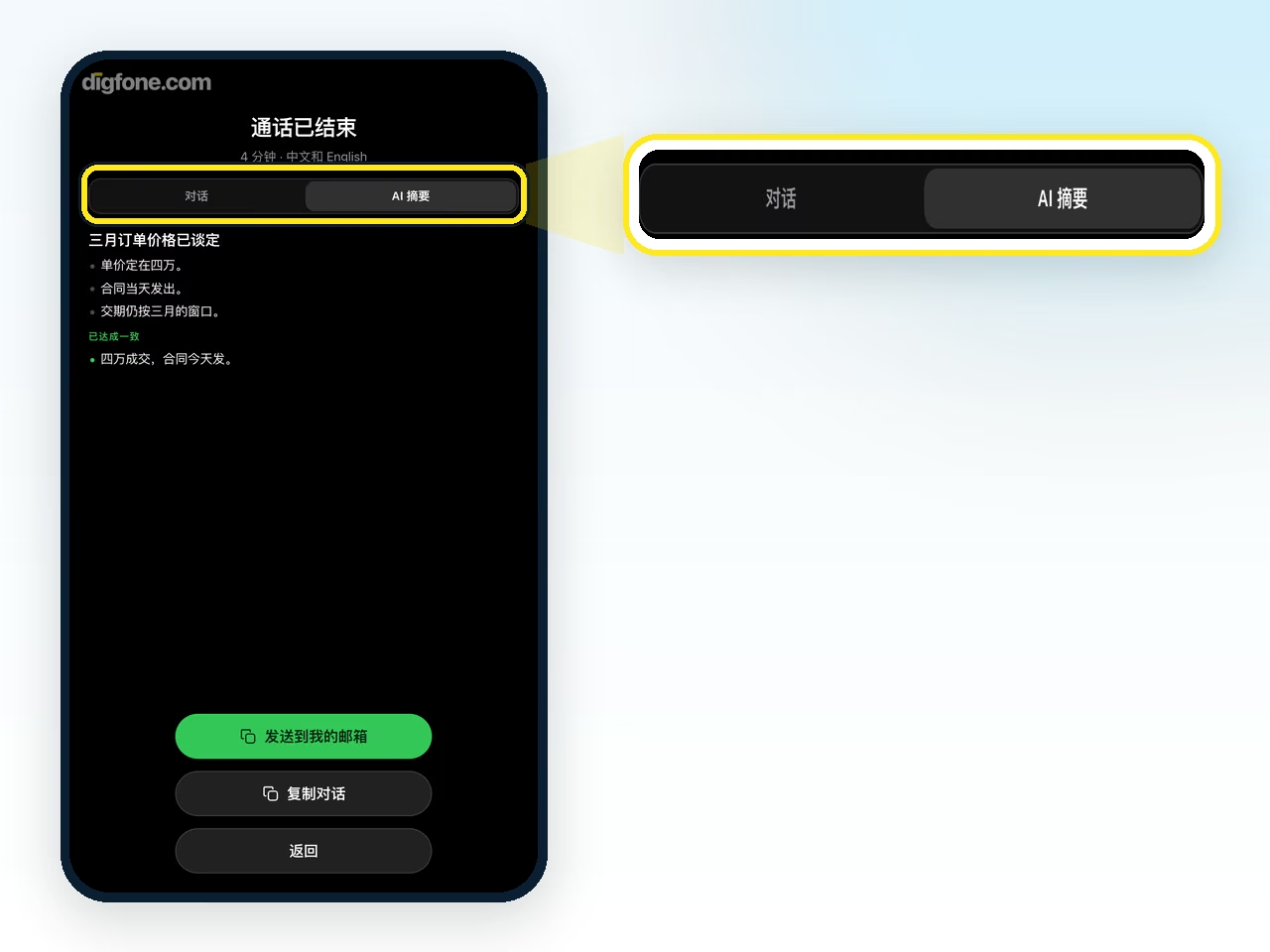
结束后,两边都留着这段对话
通话结束时,说过的话会用两种语言完整显示出来,还有一个复制按钮。AI 摘要包含在 Basic 和 Pro 套餐中。来宾可以通过邮件接收查看记录的链接。
收到链接后,怎么加入通话
收到链接的人不用安装任何东西,也不用注册账户。链接会在手机或电脑的浏览器里打开,从微信或 WhatsApp 点开也可以。
打开链接
点一下收到的链接。通话会在浏览器里打开,不用安装任何东西。
确认你的语言
第一个页面会问您说哪种语言?(上面还有英文),并且已经选好了邀请你的人为你选的语言。如果不是你的语言,进入之前改一下:字幕会用这种语言显示给你。
进入通话,允许摄像头和麦克风
点加入通话。浏览器询问时,请允许使用摄像头和麦克风:你说的话要通过麦克风,才能变成给对方看的字幕。
如果还没有人,就等一下
页面会提示通话里还没有其他人。保持页面打开,对方一进来,通话就会开始。
只收到一个代码?
打开 call.digfone.com,点用代码加入,然后输入通话代码。
结束后,用邮件拿到对话
如果这次对话被保存了,最后一个页面会提供通过邮件获取(如果你以前关掉过这个提示,按钮是发送到我的邮箱)。邮件里有查看对话文字的链接,打开后会为你创建免费账户。
摄像头或麦克风被拦住了
如果摄像头或麦克风用不了,通话会用现有的设备继续,digfone 会在屏幕上提示少了什么。
没有摄像头
通话会变成语音通话,翻译字幕照常显示。如果别的应用正在用摄像头,先把它关掉。想恢复视频,请允许使用摄像头(见下文),然后刷新页面。
没有麦克风
你仍然能看到别人说话的字幕,也能用聊天,但你说的话不会变成字幕。请允许使用麦克风,然后刷新页面。
iPhone 或 iPad(Safari)
刷新页面,Safari 询问时点“允许”。如果没有询问,打开“设置”里的“Safari浏览器”(较新的系统在“设置”的“App”里),把“相机”和“麦克风”设为“询问”或“允许”。
安卓(Chrome)
点地址栏左边的图标,在“权限”里打开“摄像头”和“麦克风”,然后刷新页面。其他浏览器一般在网站设置里。
微信和 WhatsApp
链接会在这些应用自带的浏览器里打开,通话会先在那里尝试开始。在部分手机上,微信不允许使用摄像头,你会以语音加字幕的方式进入。如果麦克风也用不了,请用手机浏览器打开链接:在微信里,点右上角的 ⋯,选择在浏览器打开;在其他应用里,点 ⋮ 或“分享”,选择“在浏览器中打开”。如果应用无法进行通话,digfone 会自己显示在浏览器中打开页面,告诉你怎么做。