
Cómo usar digfone, de principio a fin
Son once pasos y el primero lleva menos de dos minutos. Eliges los dos idiomas y envías un enlace, y tu invitado solo acepta: no instala nada y no crea cuenta.
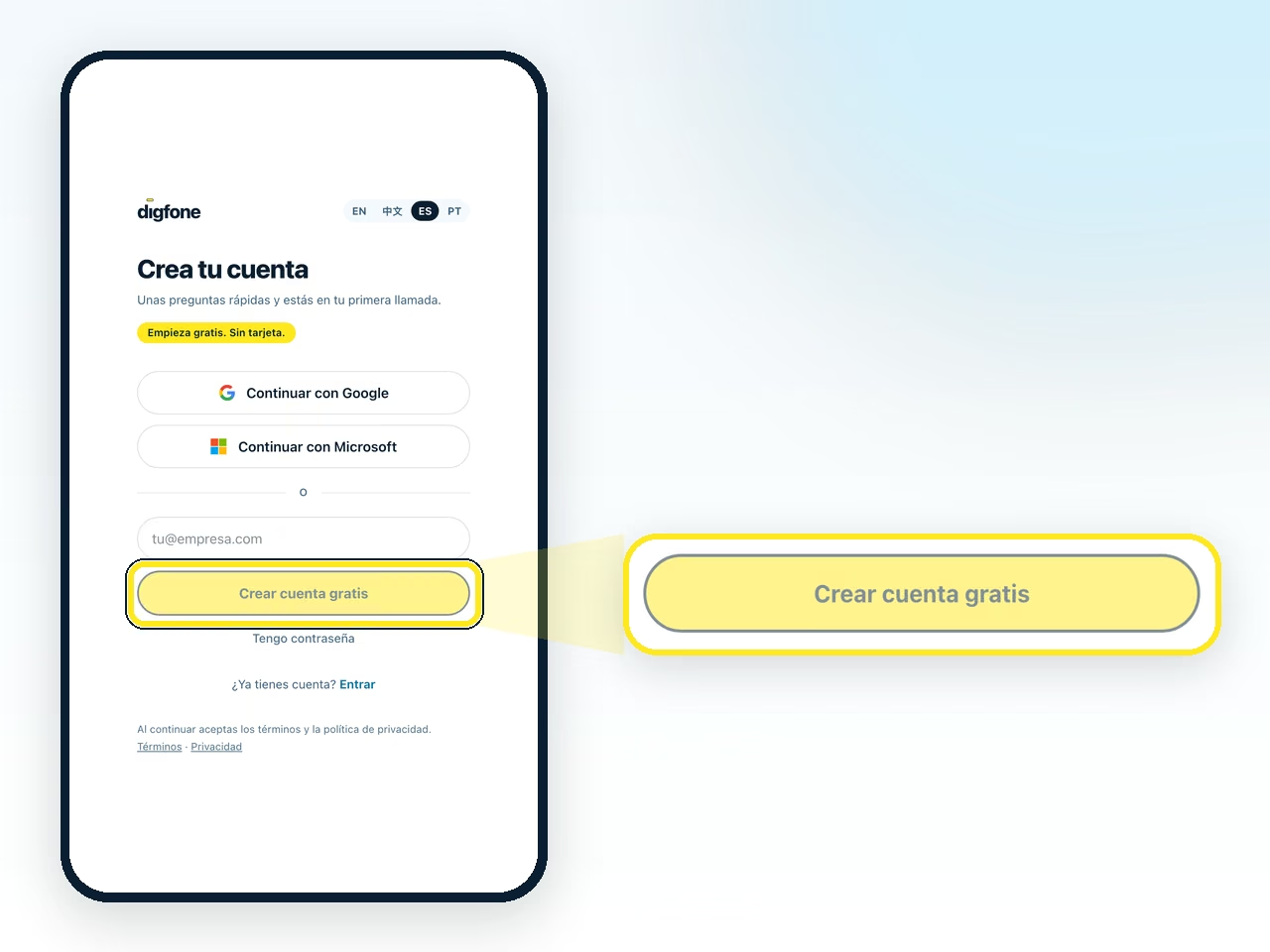
Crea tu cuenta
Solo quien inicia la llamada necesita una. Lleva un minuto y el plan gratuito no pide tarjeta.
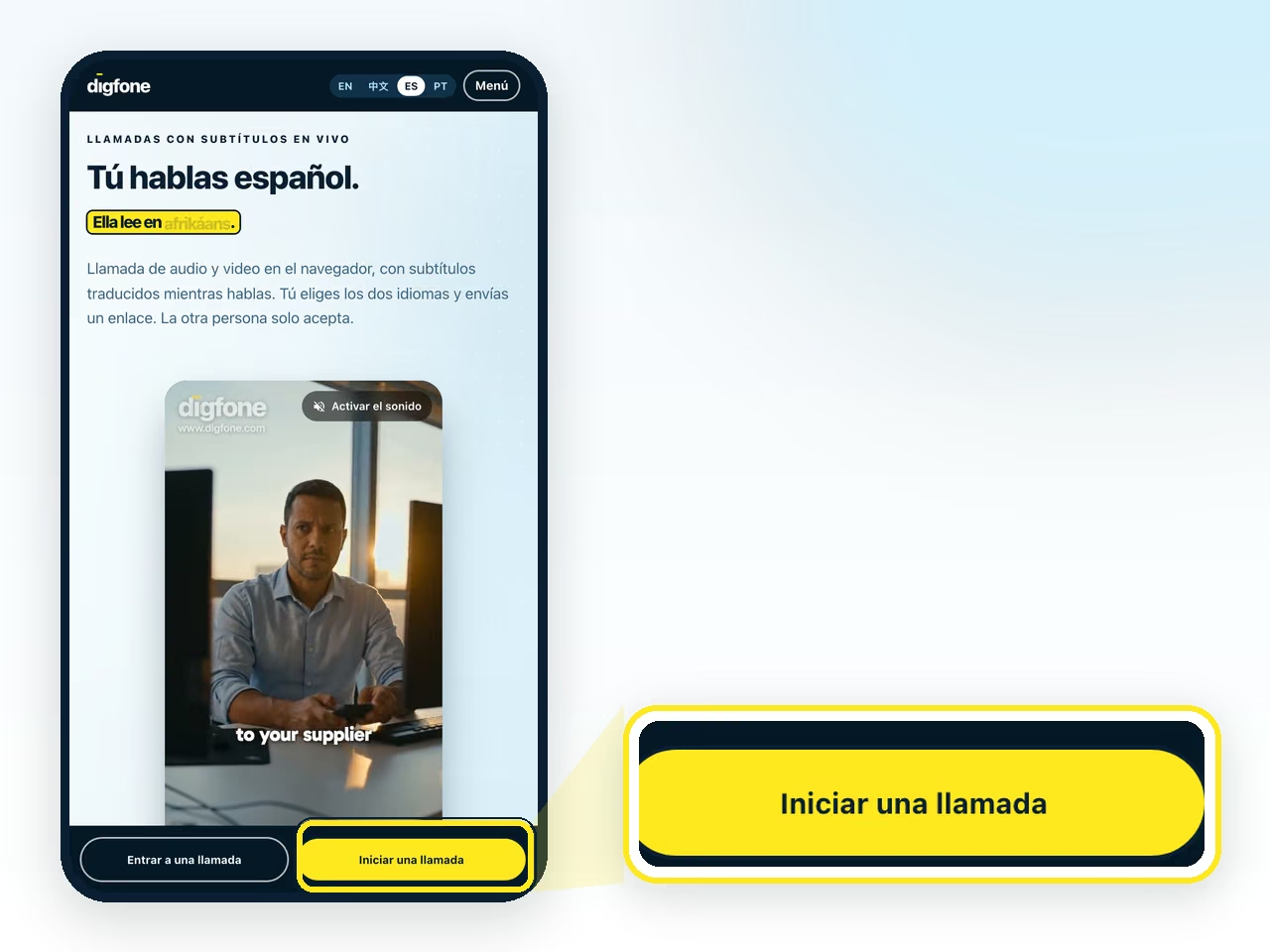
Entra en digfone.com y haz clic en el botón
Es amarillo y está arriba de la página, en la computadora y en el celular.
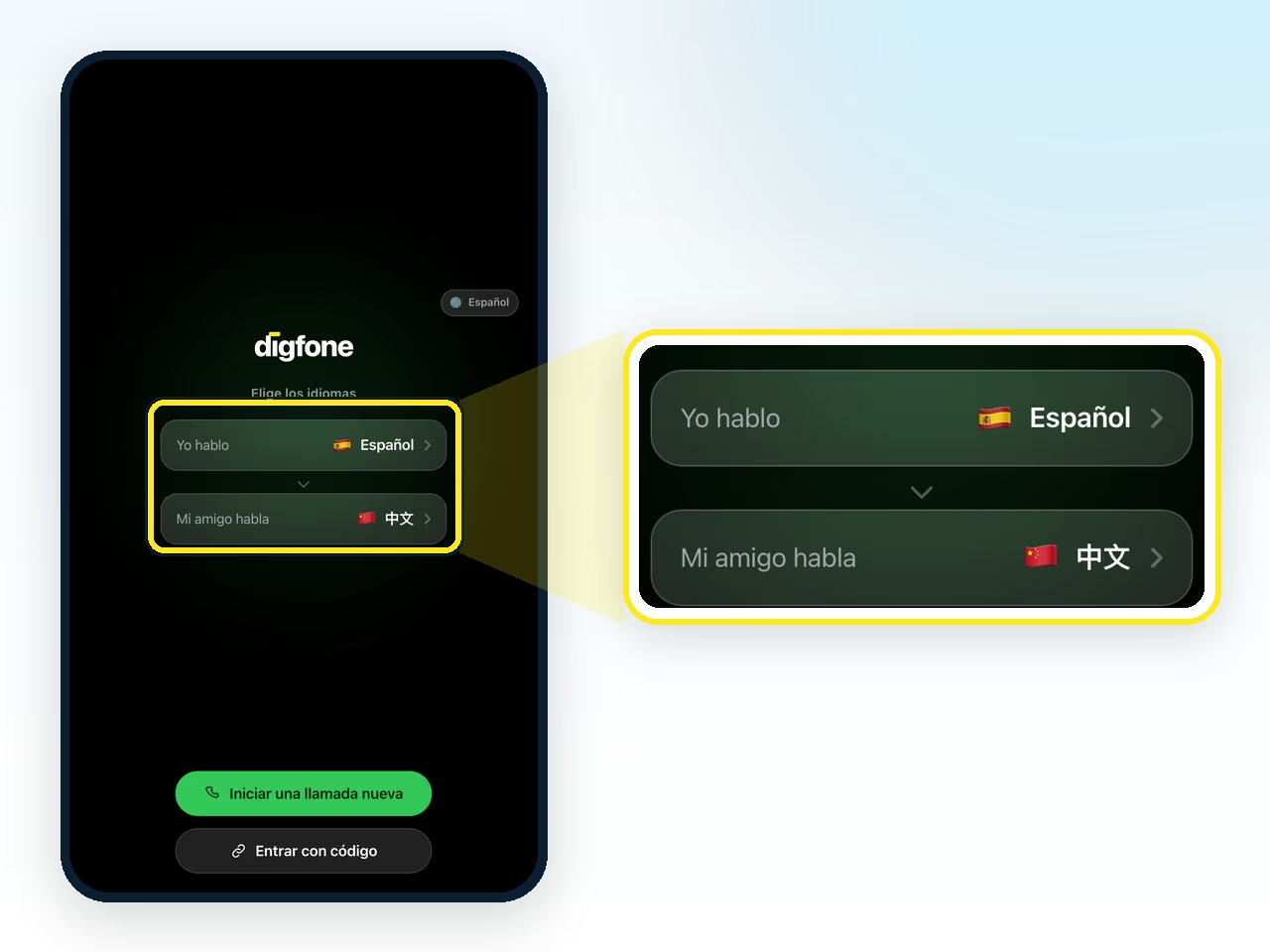
Elige los dos idiomas
En Yo hablo marcas el tuyo. En Otra persona marcas el idioma de quien va a conversar contigo. Son 60 idiomas y la traducción funciona entre cualquier par.
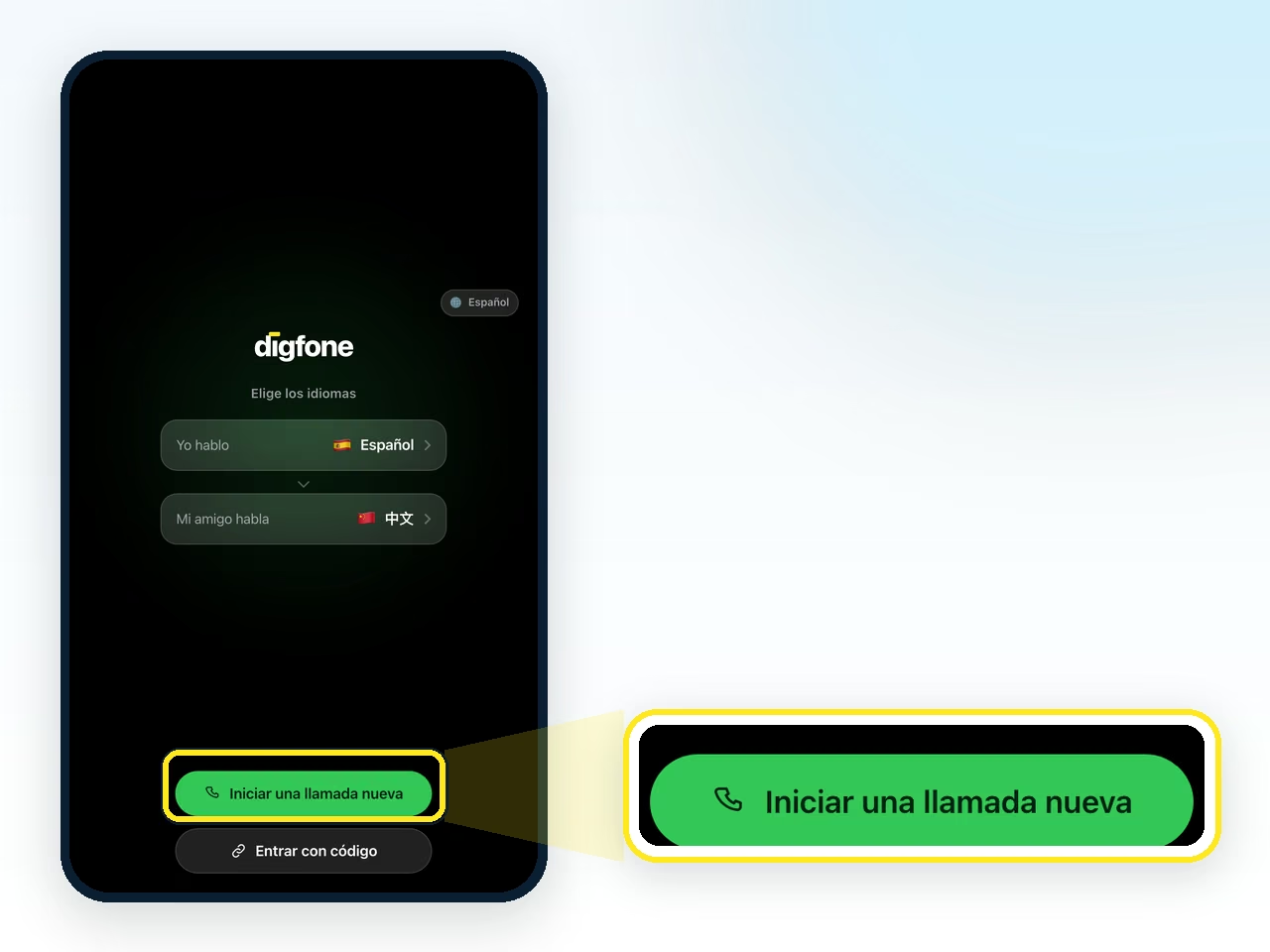
Haz clic para iniciar la llamada
La llamada está lista y espera a tu invitado. Entrar con código, en la misma pantalla, sirve para entrar a la llamada de otra persona.
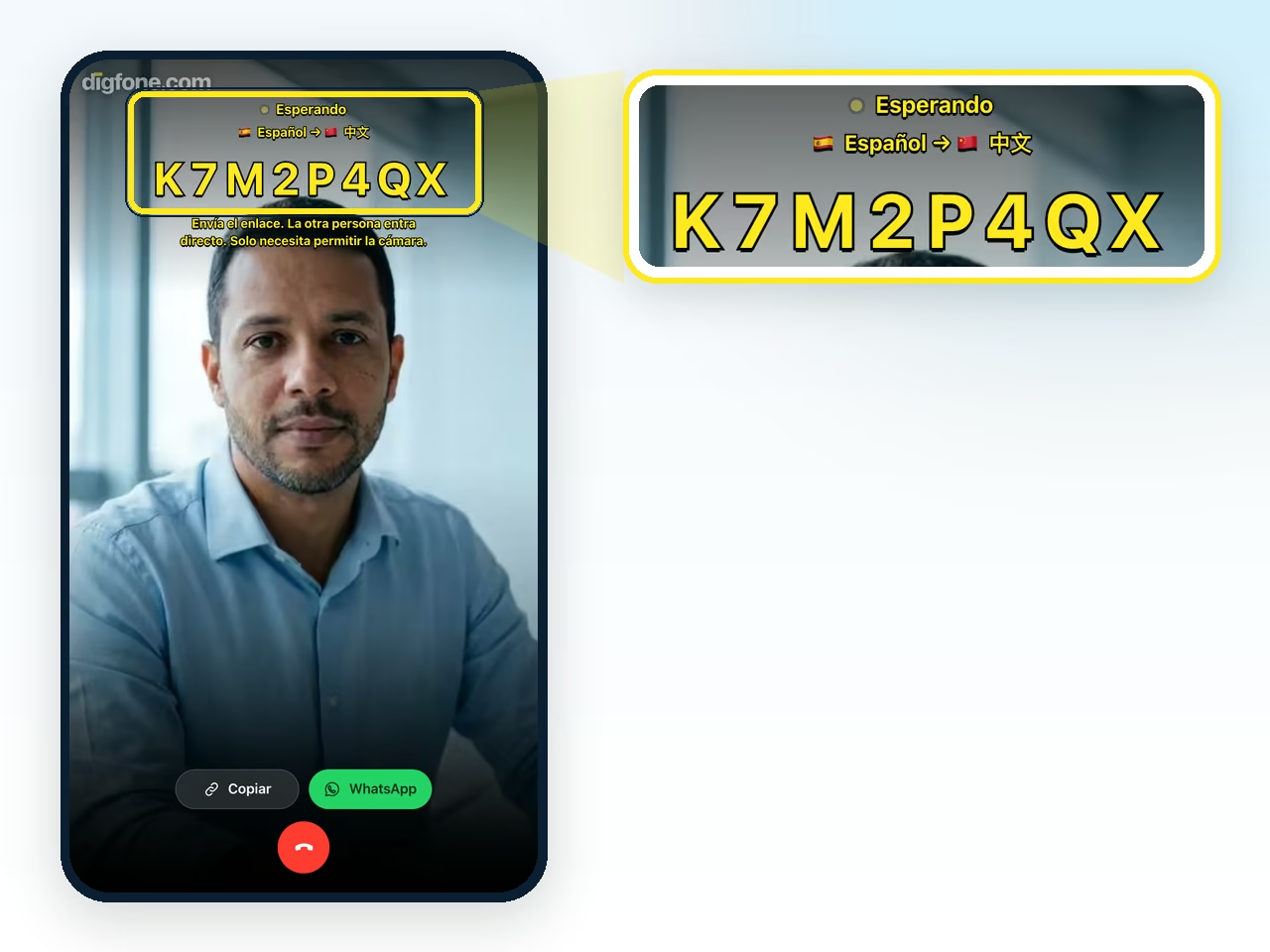
Tu cámara aparece en pantalla
Te ves mientras esperas, junto al código de la sala y el botón que copia el enlace.
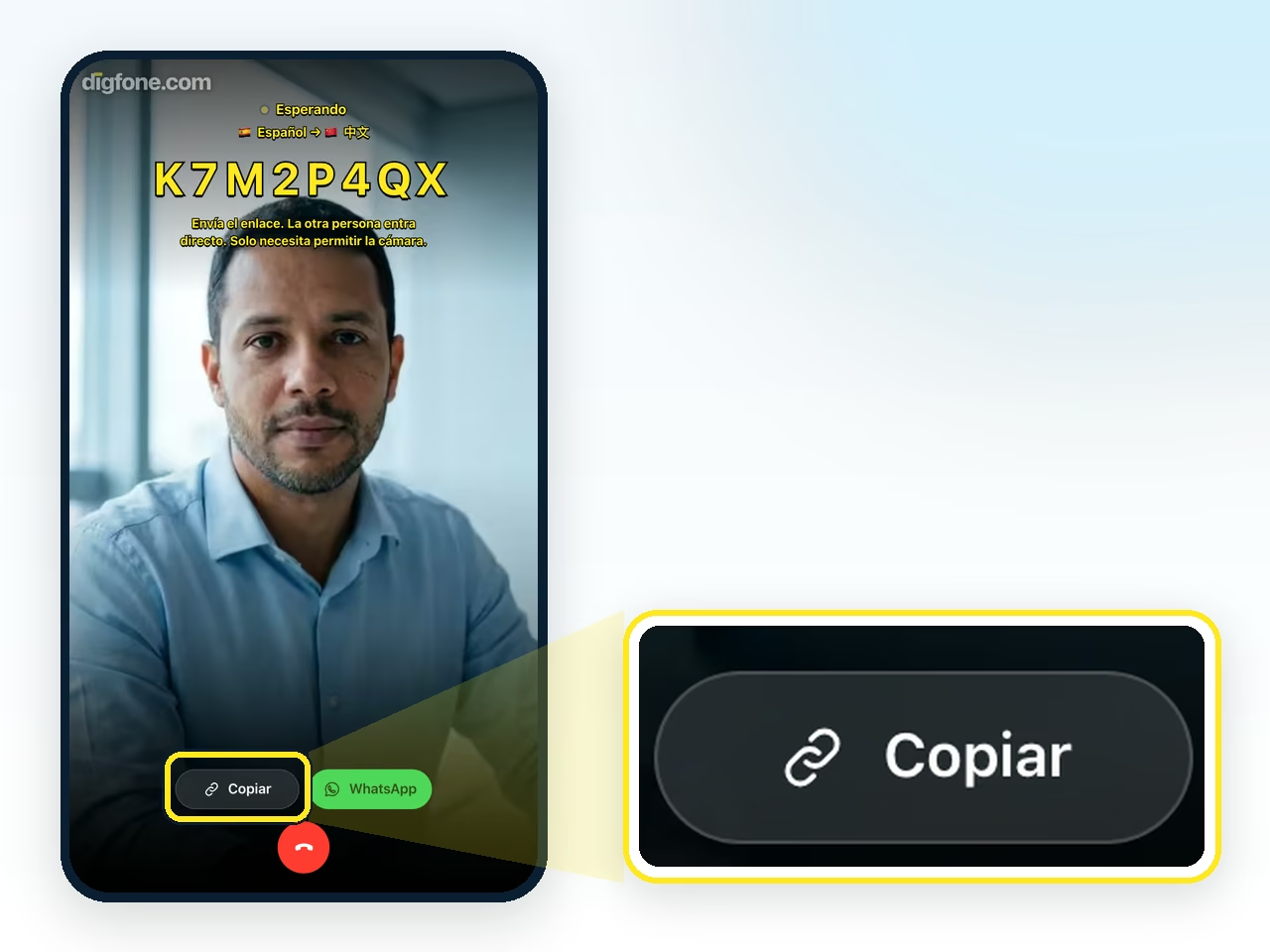
Copia el enlace
Un toque y la dirección queda en el portapapeles.
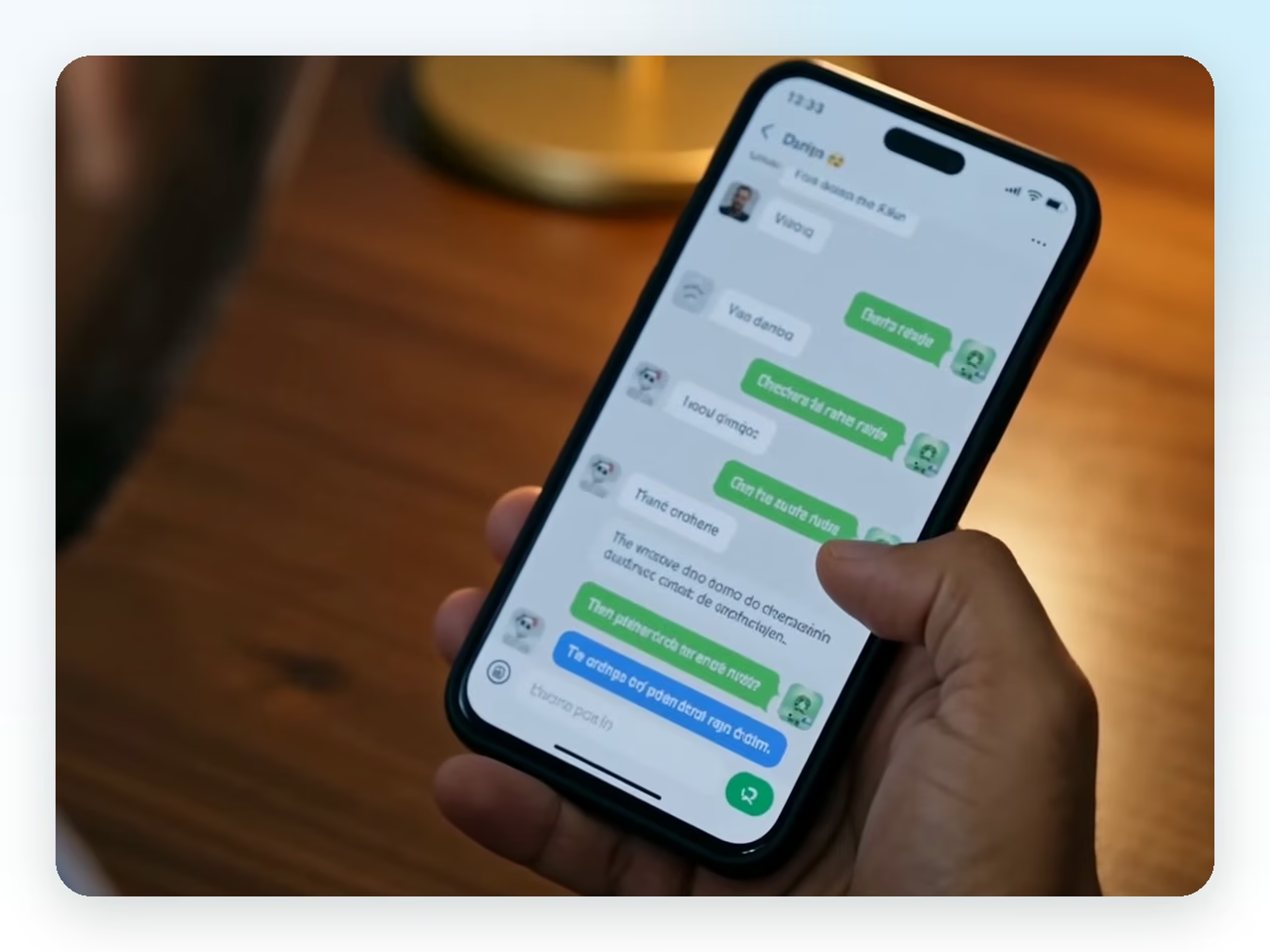
Pégalo en WhatsApp o en WeChat
Mándalo en la misma conversación que ya usan. El enlace se abre ahí mismo, en el navegador de la propia aplicación. En WhatsApp puedes saltarte el pegado: el botón verde al lado de Copiar abre la conversación con el enlace ya escrito.
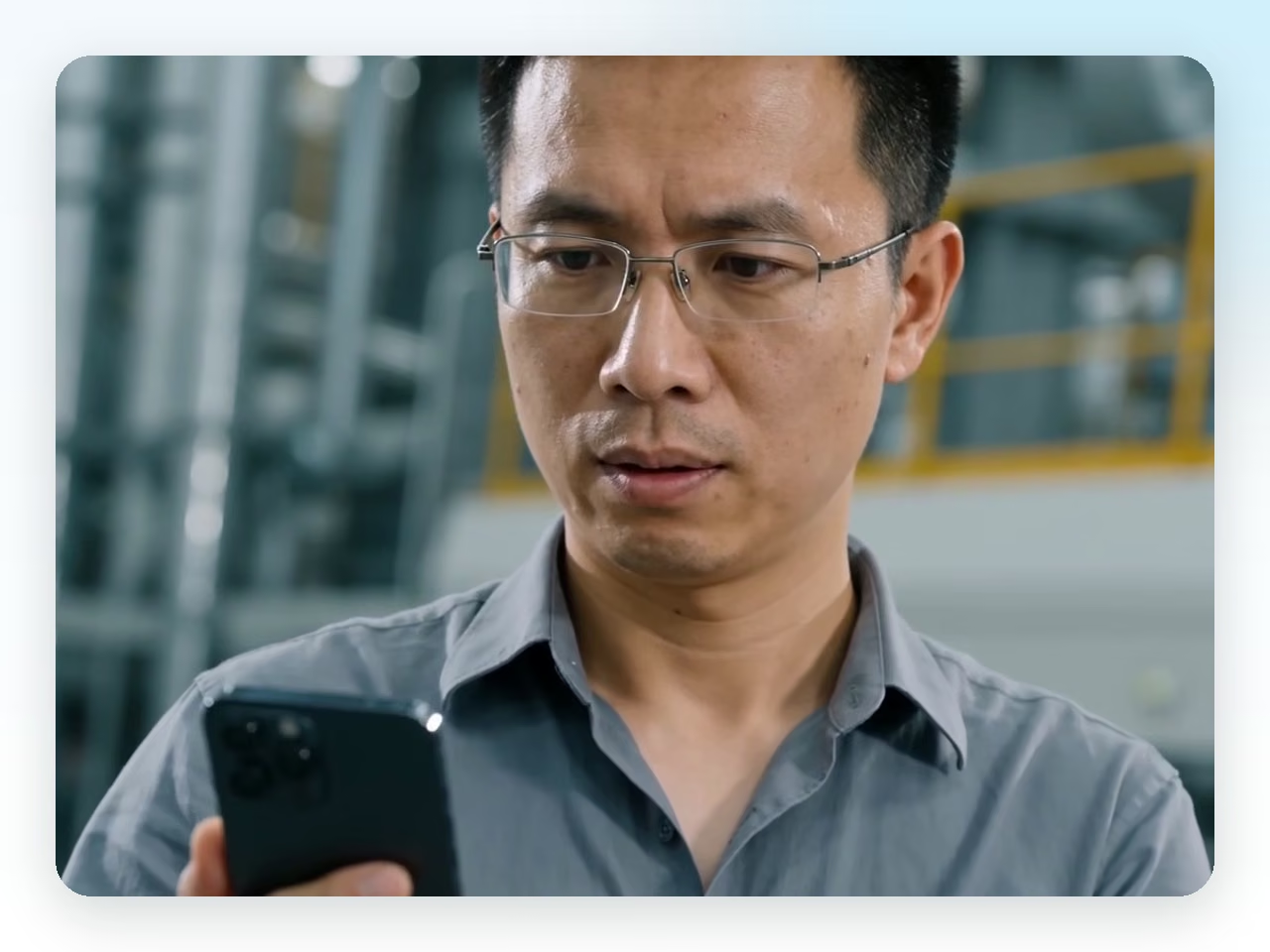
Tu invitado abre el enlace y entra
Tu invitado toca el enlace, confirma su idioma y permite la cámara y el micrófono. En tu aparato suena un aviso de que llegó. Lo que ve está en Recibí un enlace.
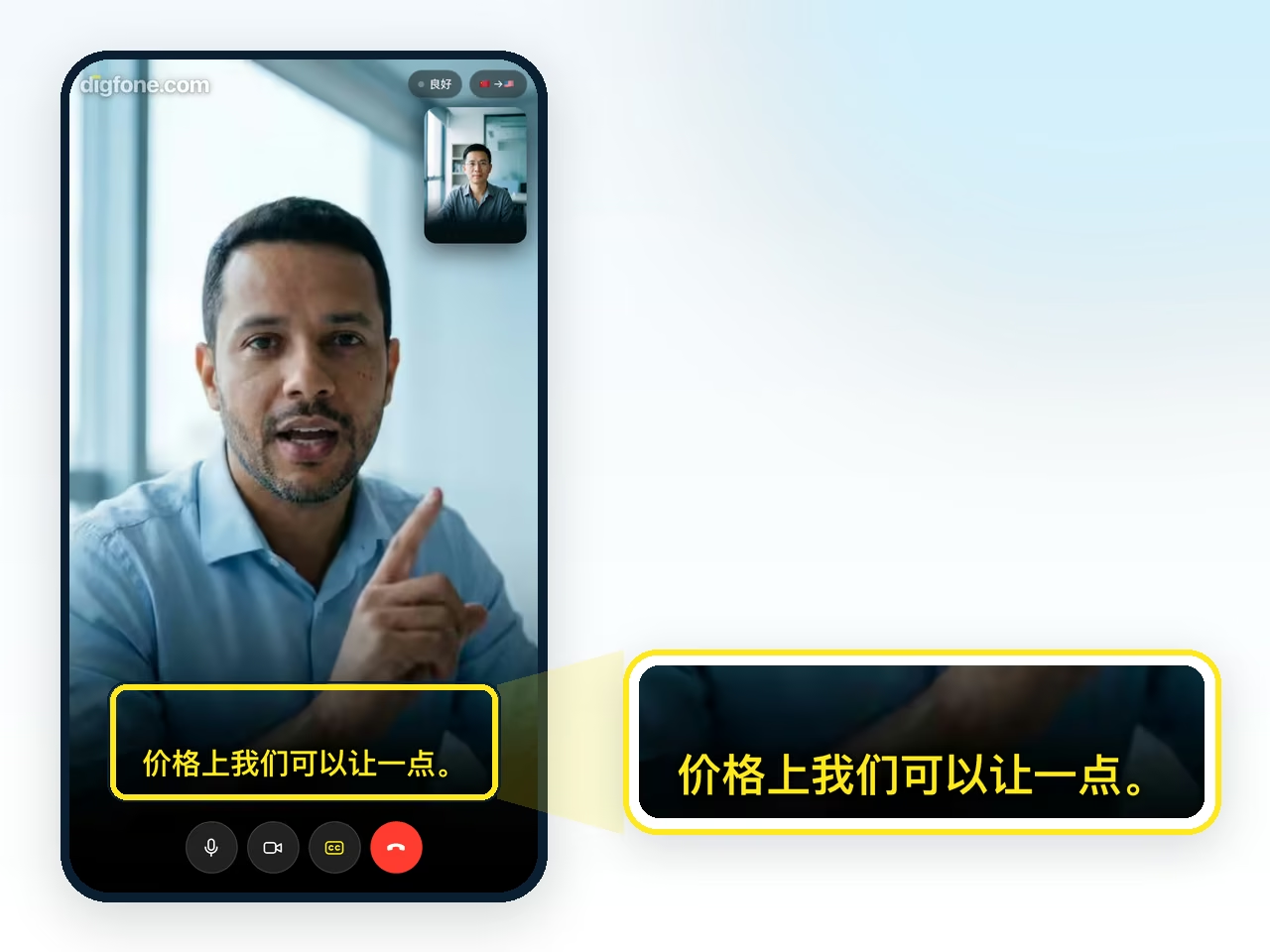
Conversa con normalidad
Hablas español, a tu ritmo, sin ensayar la frase. El subtítulo amarillo aparece en la pantalla de tu invitado ya traducido, mientras hablas.
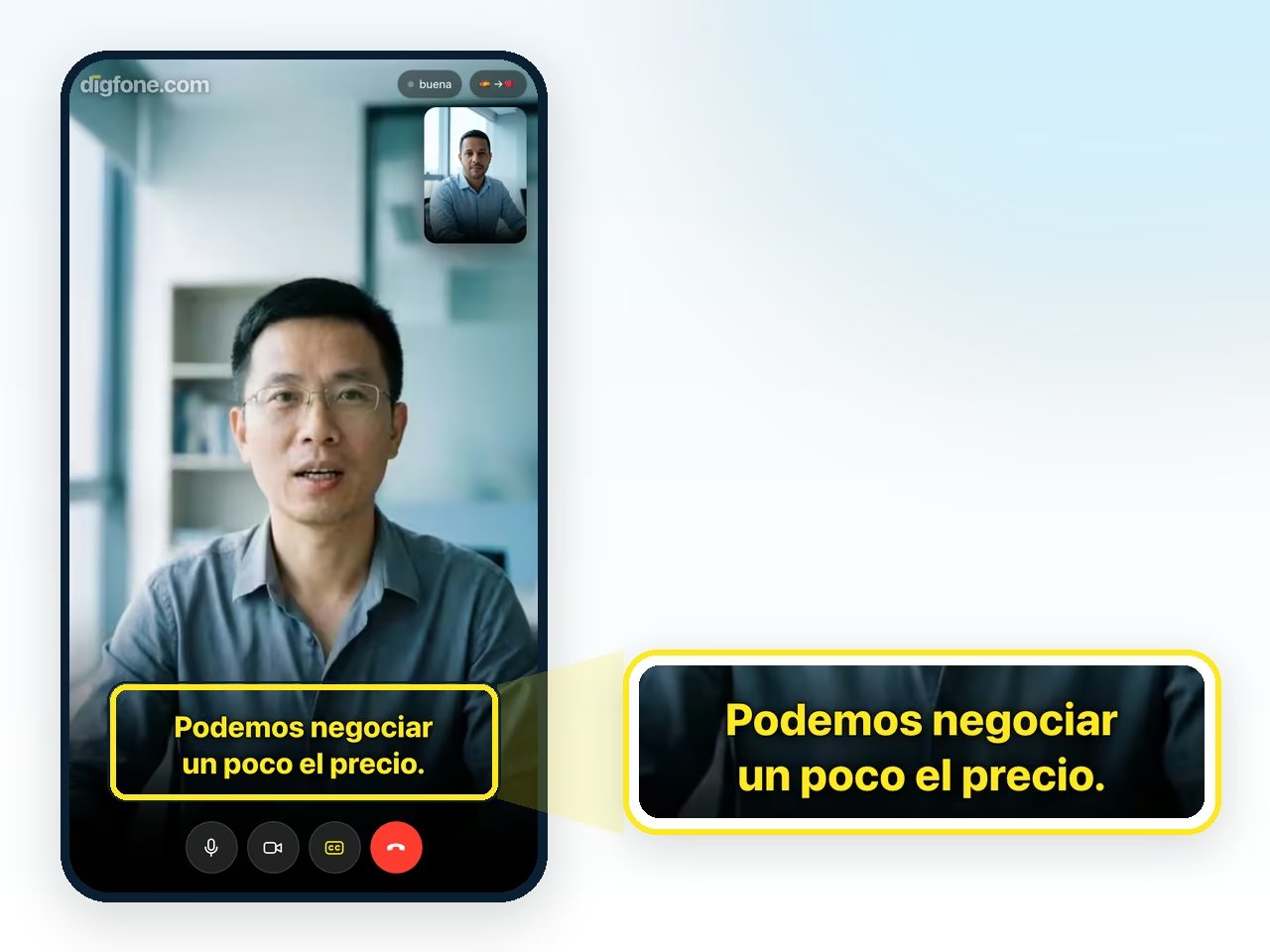
Y lees su respuesta traducida
Cuando tu invitado habla en su idioma, el subtítulo aparece para ti en el tuyo. Cada uno lee en el idioma que eligió.
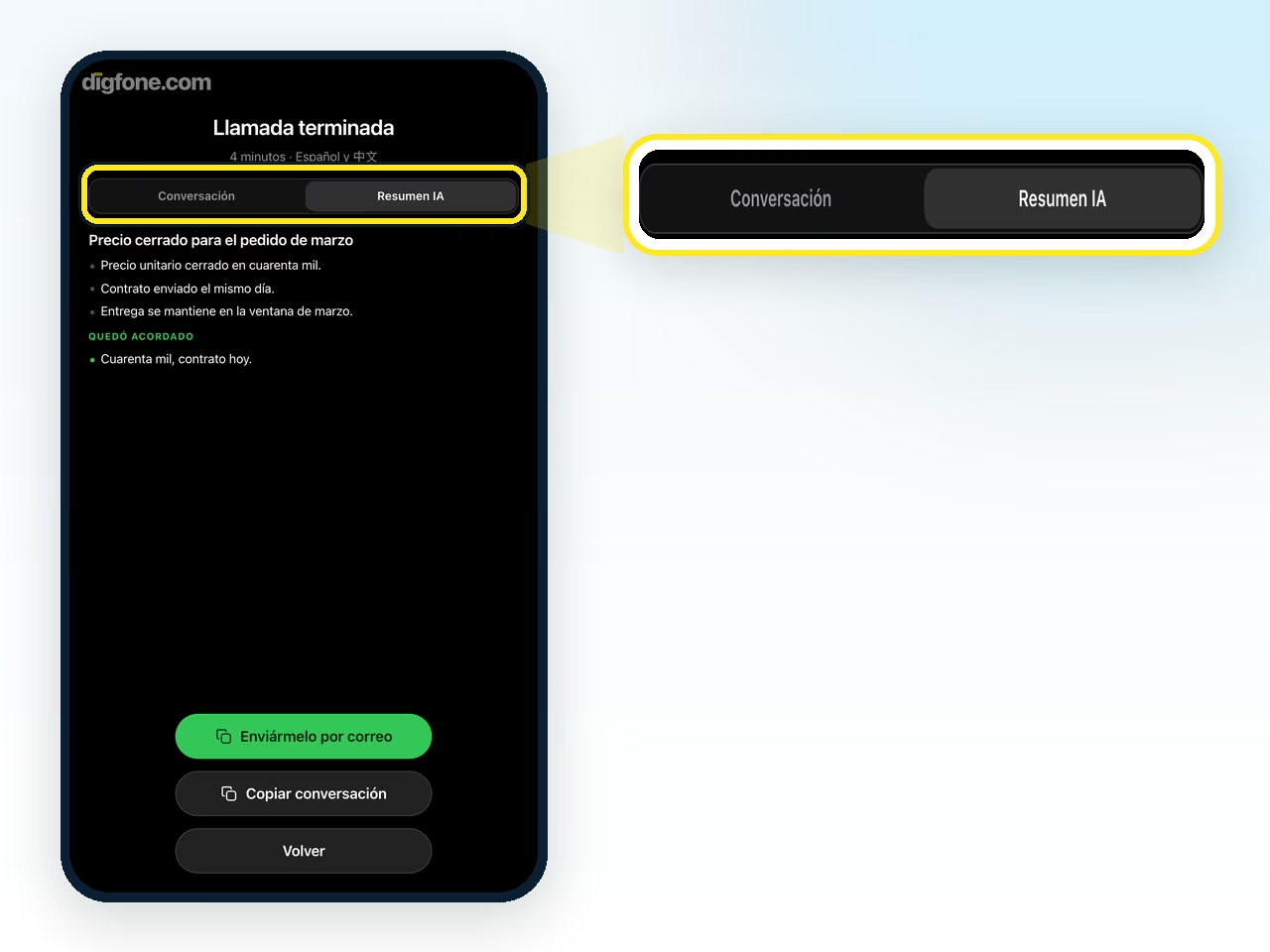
Al final, la conversación queda con los dos
Cuando la llamada termina aparece todo lo dicho, en los dos idiomas, con un botón para copiar. El resumen con IA está en los planes Basic y Pro. El invitado puede recibir por correo un enlace para acceder al registro.
Recibí un enlace: cómo entro a la llamada
Quien recibe el enlace no instala nada y no crea cuenta. Se abre en el navegador del celular o de la computadora, y también desde WhatsApp y WeChat.
Abre el enlace
Toca el enlace que recibiste. La llamada se abre en el navegador, y no hay nada que instalar.
Confirma tu idioma
La primera pantalla pregunta ¿Qué idioma hablas?, también en inglés, y ya viene marcada con el idioma que eligió para ti quien te invitó. Si no es el tuyo, cámbialo antes de entrar: es el idioma en que vas a leer los subtítulos.
Entra y permite la cámara y el micrófono
Toca Entrar a la llamada. Cuando el navegador lo pida, permite la cámara y el micrófono: por el micrófono tu voz se convierte en subtítulos para la otra persona.
Si todavía no hay nadie, espera
La página avisa que no hay nadie más en la llamada. Déjala abierta: la llamada empieza en cuanto entre la otra persona.
¿Recibiste solo un código?
Abre call.digfone.com, toca Entrar con código y escribe el código de la llamada.
Al final, la conversación por correo
Si la conversación se guardó, la última pantalla ofrece Recibir por correo (o Enviármelo por correo, si ya cerraste ese aviso antes). El correo trae un enlace al texto de la conversación, y al abrirlo se crea tu cuenta gratis.
Cámara o micrófono bloqueados
Si la cámara o el micrófono no responden, la llamada sigue con lo que esté disponible, y digfone avisa en pantalla qué quedó fuera.
Sin cámara
Se convierte en una llamada de audio, y los subtítulos traducidos siguen. Si otra aplicación está usando la cámara, ciérrala. Para volver a tener video, permite la cámara (mira abajo) y recarga la página.
Sin micrófono
Sigues leyendo los subtítulos de lo que dicen los demás y puedes usar el chat, pero tu voz no se convierte en subtítulos. Permite el micrófono y recarga la página.
iPhone o iPad (Safari)
Recarga la página y toca Permitir cuando Safari pregunte. Si no pregunta, abre Configuración (o Ajustes) y luego Safari (en las versiones más nuevas, Configuración, Apps, Safari), y en Cámara y en Micrófono elige Preguntar o Permitir.
Android (Chrome)
Toca el ícono a la izquierda de la dirección y, en Permisos, activa Cámara y Micrófono. Después recarga la página. En otros navegadores el camino suele estar en la configuración del sitio.
WhatsApp y WeChat
El enlace se abre en el navegador de la propia aplicación, y la llamada intenta empezar ahí. En algunos teléfonos WeChat no permite la cámara, y entras con audio y subtítulos. Si el micrófono tampoco responde, abre el enlace en el navegador del teléfono: en WeChat, toca el ⋯ de la esquina superior derecha y elige Abrir en el navegador; en otras aplicaciones, toca ⋮ o Compartir y elige Abrir en el navegador. Cuando la aplicación no puede hacer la llamada, el propio digfone muestra la pantalla Abrir en el navegador con ese camino.
Haz la primera ahora
Empieza con el plan gratis, sin tarjeta. Envía el enlace a alguien y prueba una llamada con subtítulos traducidos.
Iniciar una llamada