
Como usar o digfone, do começo ao fim
São onze passos e leva menos de dois minutos para fazer o primeiro. Você escolhe os dois idiomas, manda um link, e o convidado só aceita: não instala nada e não cria conta.
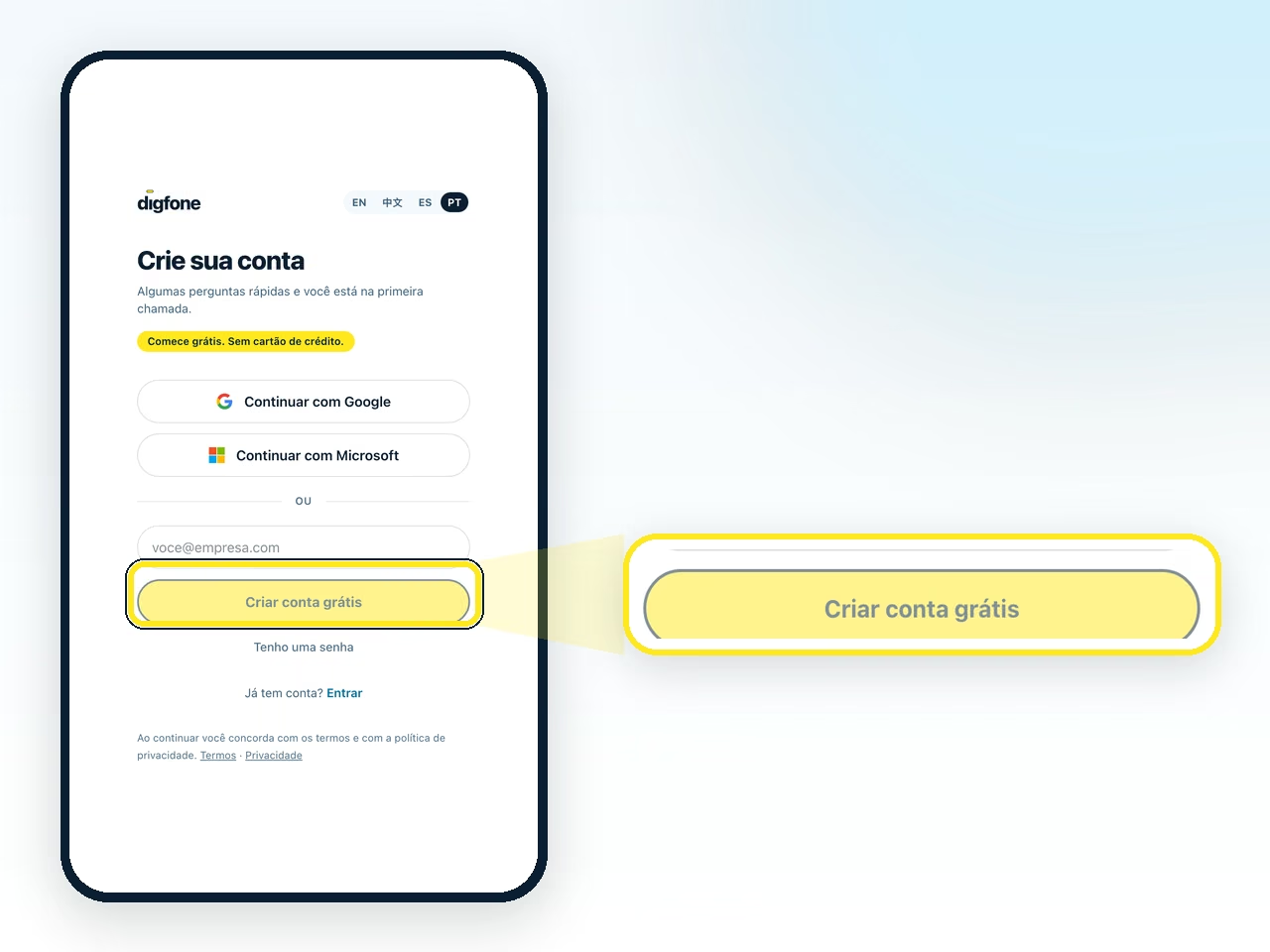
Faça o seu cadastro
Só quem começa a chamada precisa de conta. Leva um minuto e o plano gratuito não pede cartão.
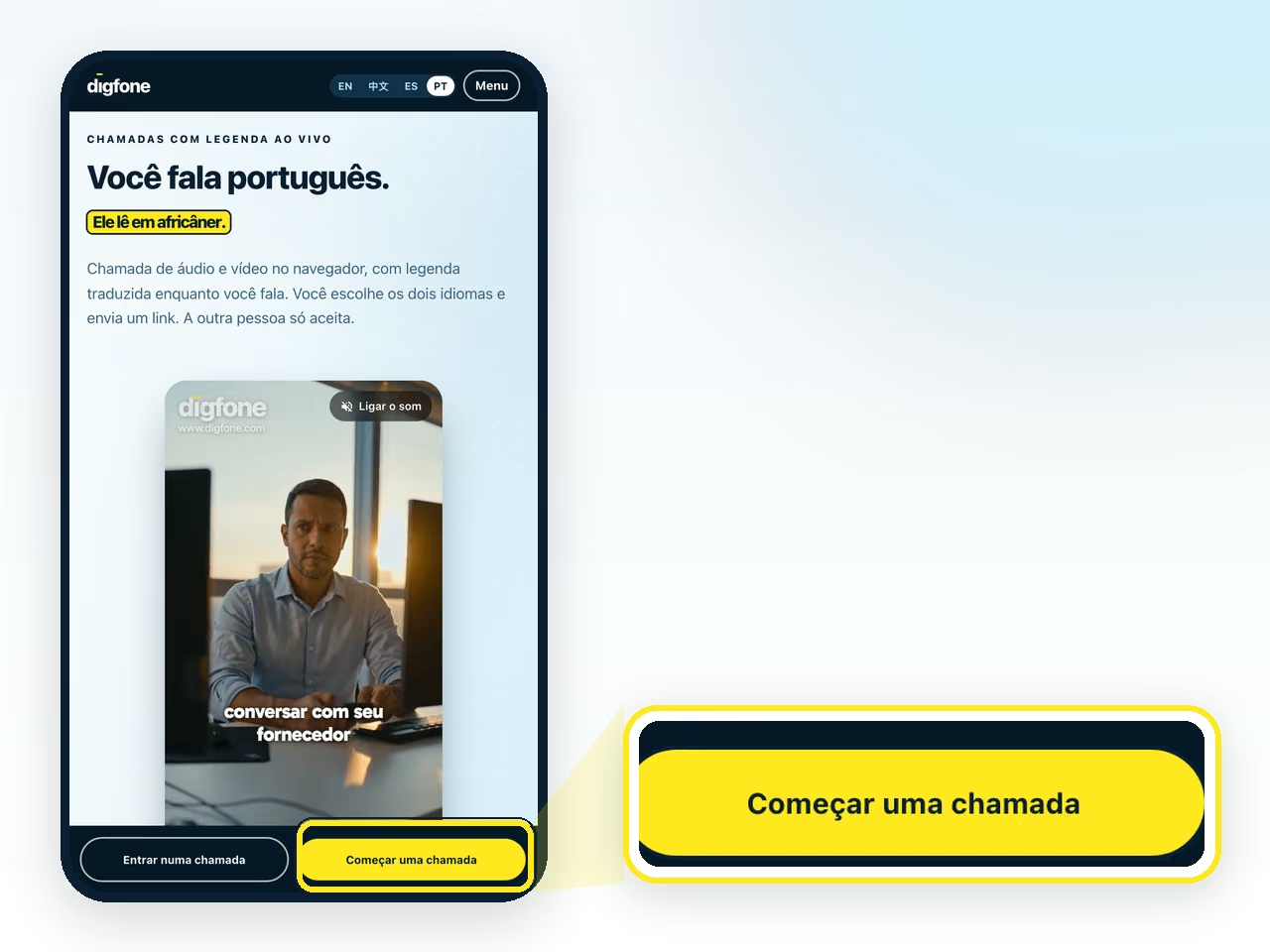
Entre em digfone.com e clique no botão
Ele é amarelo e fica no alto da página, no computador e no celular.
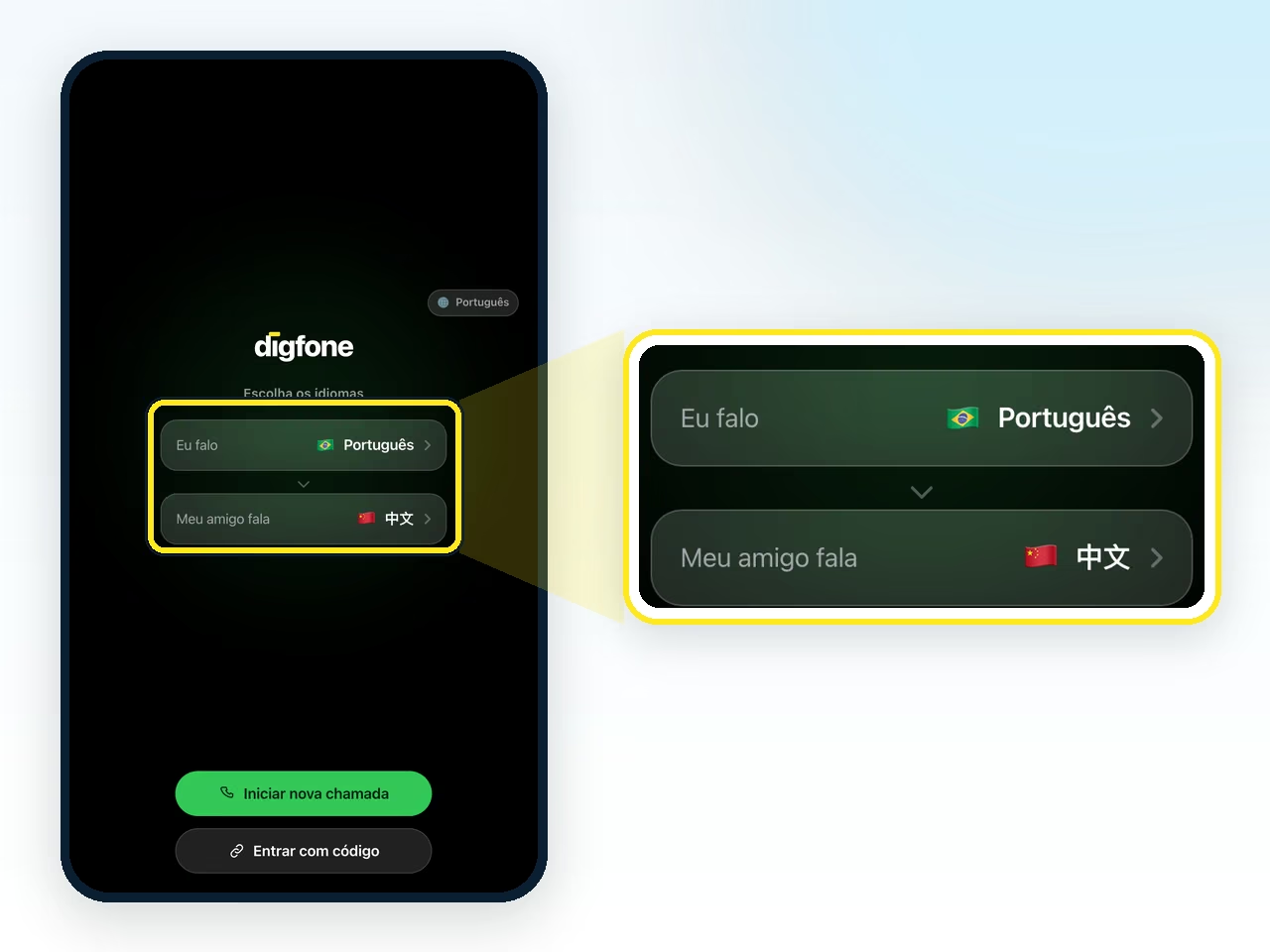
Escolha os dois idiomas
Em Eu falo você marca a sua língua. Em Outra pessoa você marca a língua de quem vai conversar com você. São 60 idiomas e a tradução funciona entre qualquer par deles.
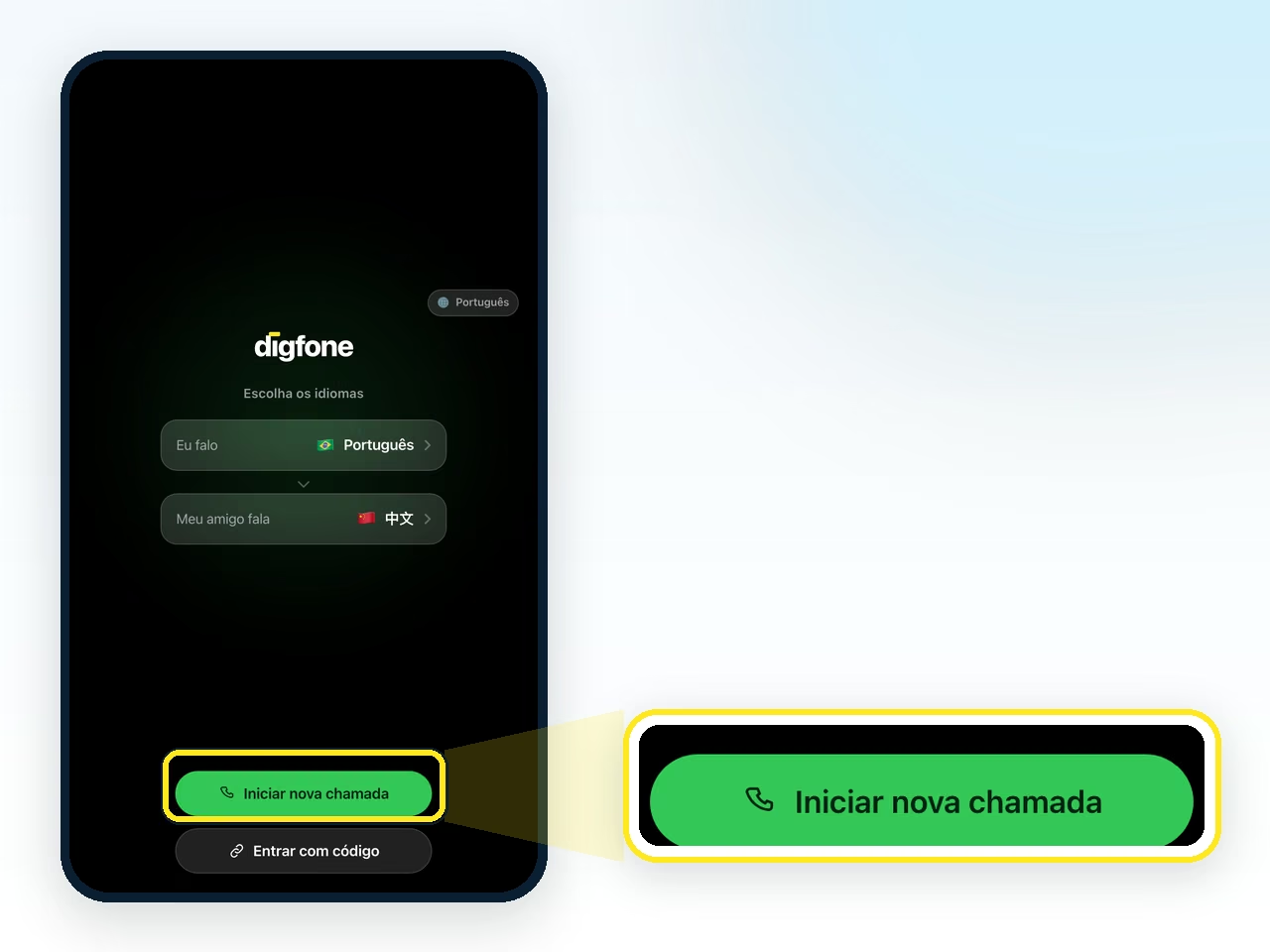
Clique para iniciar a chamada
A chamada está pronta e espera seu convidado entrar. O botão Entrar com código, na mesma tela, serve para entrar na chamada de outra pessoa.
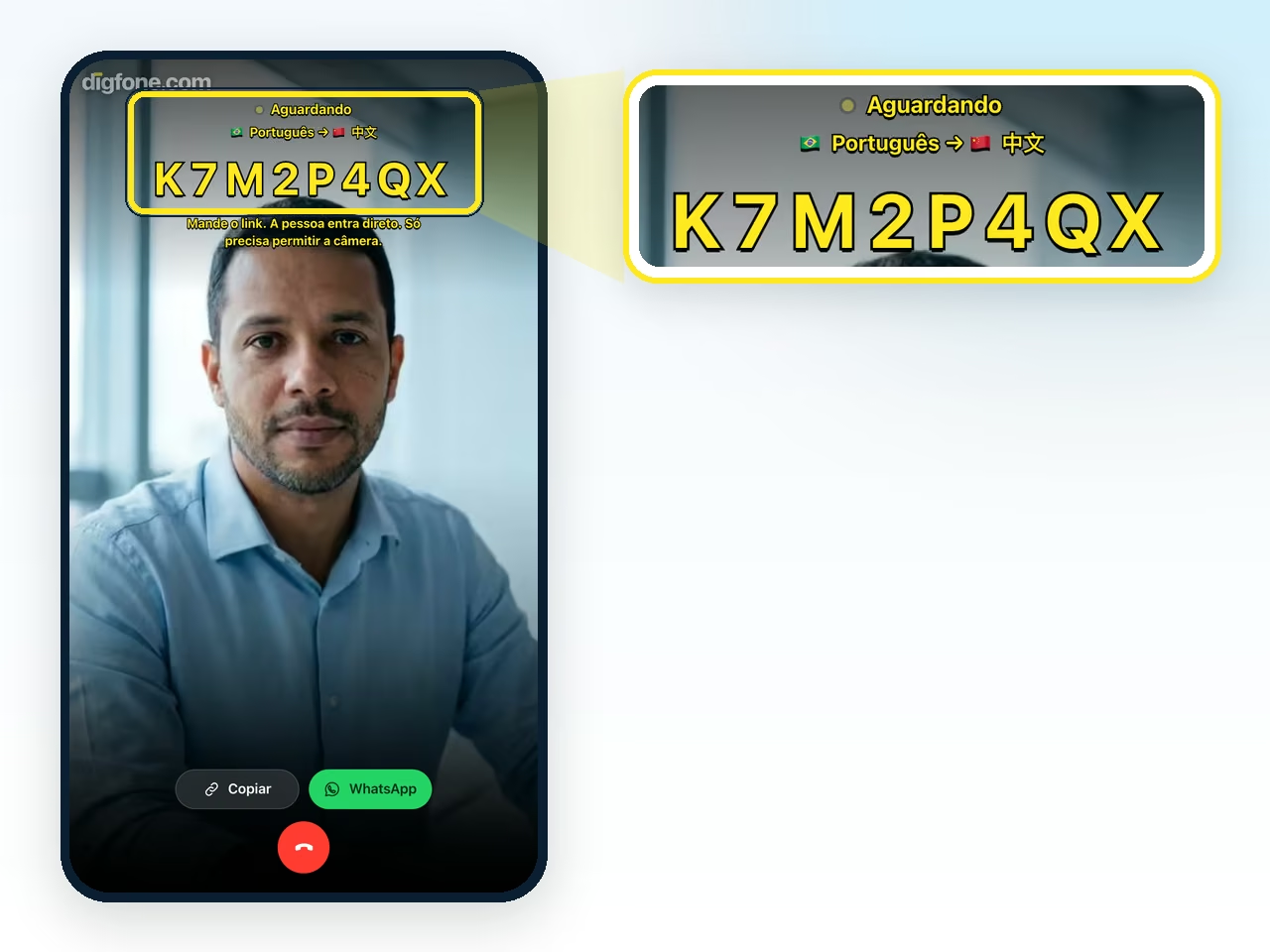
A sua câmera aparece na tela
Você se vê enquanto espera, e junto aparece o código da sala e o botão de copiar o link.
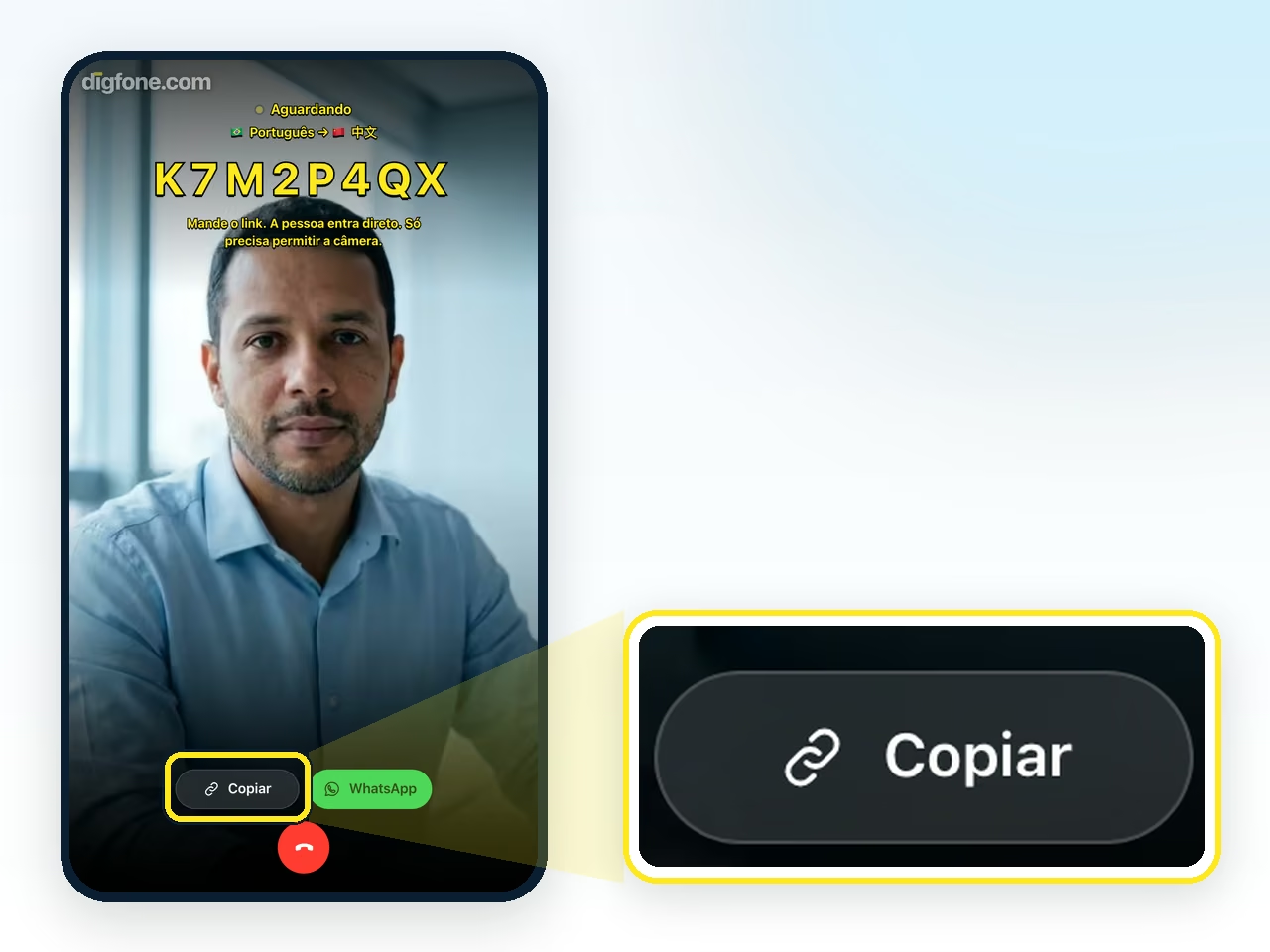
Copie o link
Um toque e o endereço vai para a área de transferência.
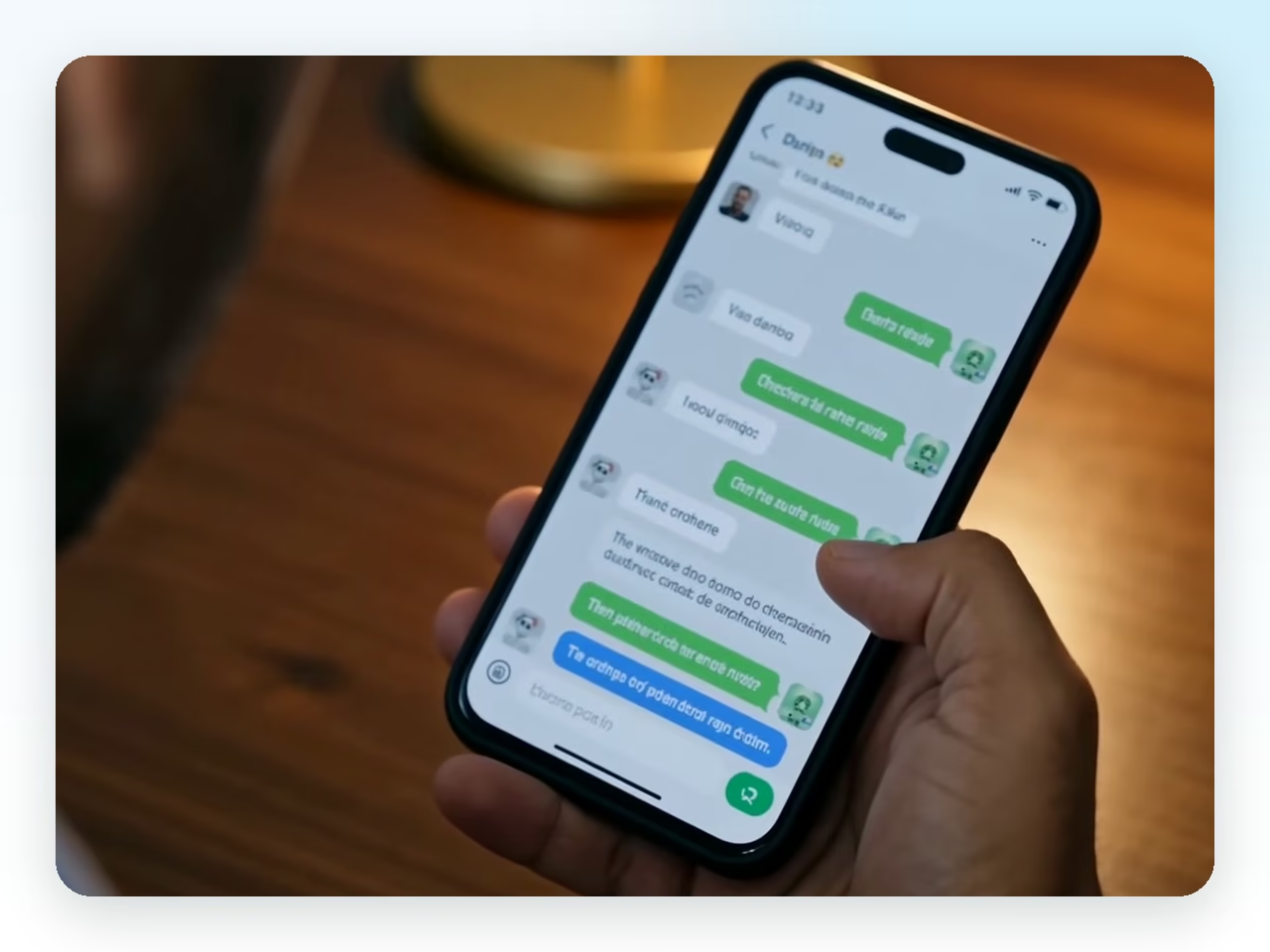
Cole no WhatsApp ou no WeChat
Mande na mesma conversa que vocês já usam. O link abre ali mesmo, no navegador do próprio aplicativo. No WhatsApp dá para pular a colagem: o botão verde ao lado de Copiar já abre a conversa com o link escrito.
O convidado abre o link e entra
O convidado toca no link, confirma o idioma dele e permite a câmera e o microfone. No seu aparelho sai um som avisando que seu convidado entrou. O que ele vê está em Recebi um link.
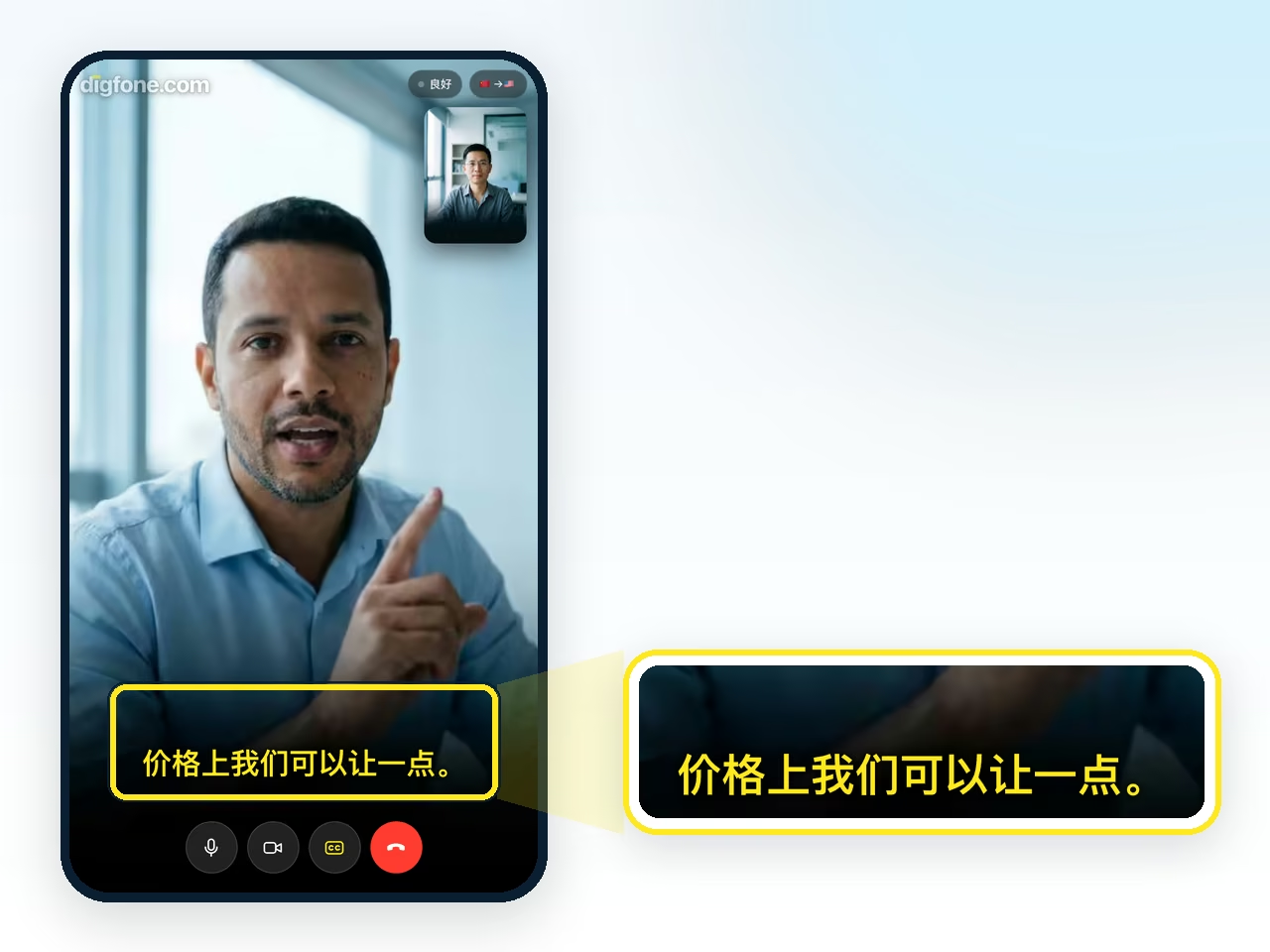
Converse normalmente
Você fala português, no seu ritmo, sem ensaiar frase. A legenda em amarelo aparece na tela do convidado já traduzida, enquanto você fala.
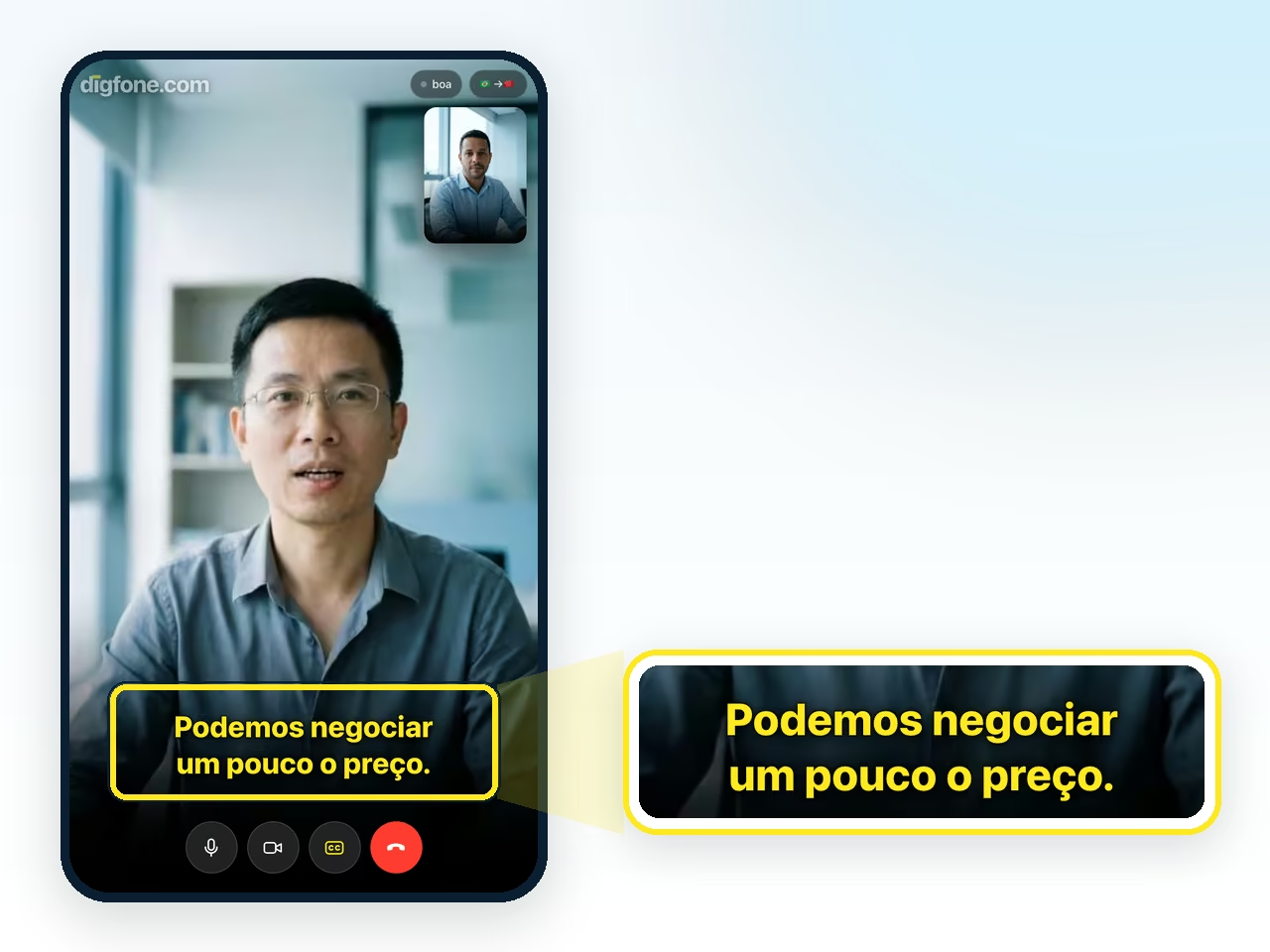
Leia a resposta traduzida
Quando seu convidado fala, a legenda aparece para você na sua língua. Cada um lê no idioma que escolheu.
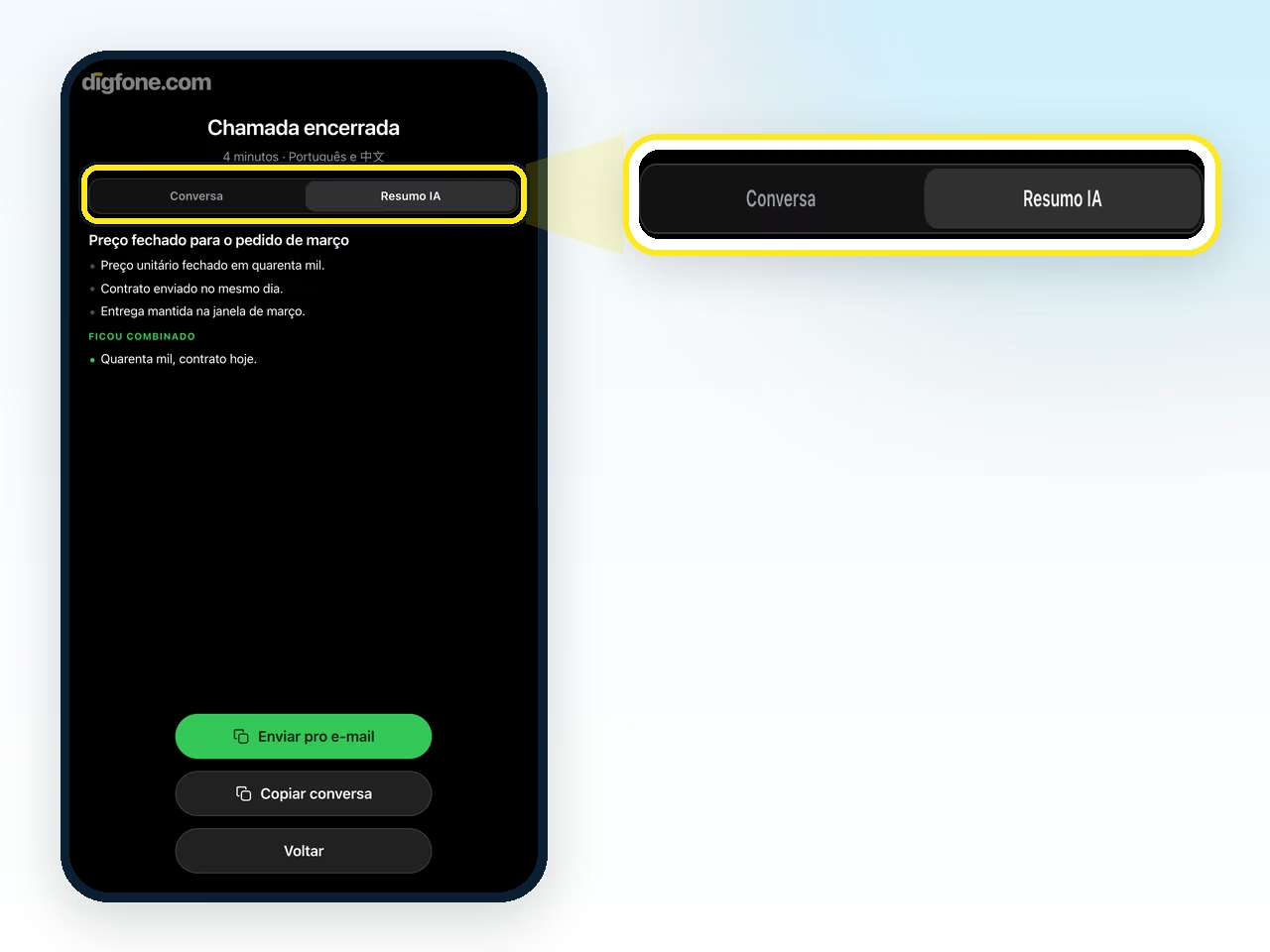
No fim, a conversa fica com vocês dois
Quando a chamada termina aparece tudo que foi dito, nos dois idiomas, com um botão para copiar. O resumo por IA faz parte dos planos Basic e Pro. O convidado pode receber por e-mail um link para acessar o registro.
Recebi um link: como entro na chamada
Quem recebe o link não instala nada e não cria conta. Ele abre no navegador do celular ou do computador, e também a partir do WhatsApp e do WeChat.
Abra o link
Toque no link que você recebeu. A chamada abre no navegador, e não há nada para instalar.
Confirme o seu idioma
A primeira tela pergunta Qual idioma você fala?, também em inglês, e já vem marcada com o idioma que quem convidou escolheu para você. Se não for o seu, troque antes de entrar: é nele que você vai ler a legenda.
Entre e permita a câmera e o microfone
Toque em Entrar na chamada. Quando o navegador perguntar, permita a câmera e o microfone: é pelo microfone que a sua fala vira legenda para a outra pessoa.
Se ainda não houver ninguém, espere
A página avisa que não há mais ninguém na chamada. Deixe a página aberta: a chamada começa assim que a outra pessoa entrar.
Recebeu só um código?
Abra call.digfone.com, toque em Entrar com código e digite o código da chamada.
No fim, a conversa por e-mail
Se a conversa foi guardada, a tela final oferece Receber por e‑mail (ou Enviar pro e-mail, se você já fechou esse aviso antes). O e-mail traz um link para o texto da conversa, e ao abrir o link a sua conta grátis é criada.
Câmera ou microfone bloqueados
Se a câmera ou o microfone não vierem, a chamada continua com o que estiver disponível, e o digfone avisa na tela o que ficou de fora.
Sem câmera
A chamada vira chamada de áudio, e a legenda traduzida continua. Se outro aplicativo estiver usando a câmera, feche esse aplicativo. Para voltar com vídeo, permita a câmera (veja abaixo) e recarregue a página.
Sem microfone
Você ainda lê a legenda do que os outros falam e pode usar o chat, mas a sua fala não vira legenda. Permita o microfone e recarregue a página.
iPhone ou iPad (Safari)
Recarregue a página e toque em Permitir quando o Safari perguntar. Se ele não perguntar, abra Ajustes e depois Safari (nas versões mais novas, Ajustes, Apps, Safari), e em Câmera e em Microfone escolha Perguntar ou Permitir.
Android (Chrome)
Toque no ícone à esquerda do endereço e, em Permissões, ative Câmera e Microfone. Depois recarregue a página. Em outros navegadores o caminho costuma ficar nas configurações do site.
WhatsApp e WeChat
O link abre no navegador do próprio aplicativo, e a chamada tenta começar ali. Em alguns celulares o WeChat não libera a câmera, e você entra com áudio e legenda. Se nem o microfone vier, abra o link no navegador do celular: no WeChat, toque no ⋯ do canto superior direito e escolha Abrir no navegador; nos outros aplicativos, toque em ⋮ ou Compartilhar e escolha Abrir no navegador. Quando o aplicativo não consegue fazer a chamada, o próprio digfone mostra a tela Abrir no navegador com esse caminho.
Faça a primeira agora
Comece pelo plano grátis, sem cartão. Envie o link para alguém e experimente uma chamada com legenda traduzida.
Começar uma chamada